Иногда ваш компьютер начинает работать медленнее, чем хотелось бы. Программы открываются долго, вкладки в браузере тормозят, а система реагирует с задержкой. Звучит знакомо? Не переживайте! Сегодня мы разберем 5 неожиданных способов ускорить работу любого компьютера — и для этого вам не понадобятся сложные технические навыки.
⚡️ Кстати, больше полезных материалов вы найдете в нашем Telegram-канале Не баг, а фича. Подписывайтесь, чтобы не пропустить ничего интересного!
👍 Поставьте лайк или оставьте комментарий, если вам полезны наши советы. Это поможет нам делать еще больше классного контента для вас!
1. Удалите неиспользуемые программы и очистите автозагрузку
🖥️ Ваш компьютер может быть перегружен программами, которые вы давно не используете или которые запускаются вместе с системой.
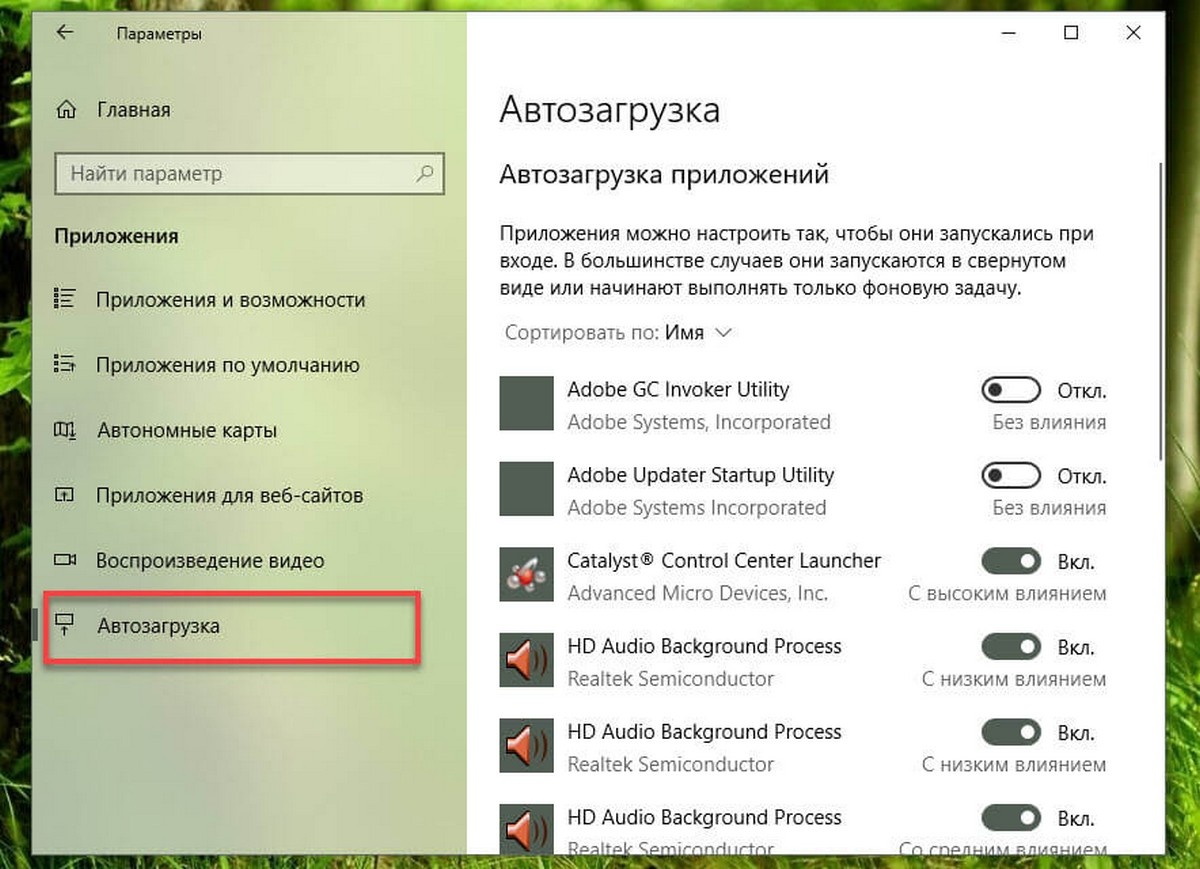
Для Windows:
- Откройте "Панель управления" и перейдите в раздел "Программы и компоненты".
- Просмотрите список установленных приложений и удалите те, которые вам больше не нужны.
- Нажмите сочетание клавиш Ctrl + Shift + Esc, чтобы открыть "Диспетчер задач". В разделе "Автозагрузка" отключите программы, которые вам не нужны при старте системы.
Для macOS:
- Перейдите в "Программы" и удалите ненужные приложения, перетащив их в корзину.
- Откройте "Системные настройки" → "Пользователи и группы" → "Объекты входа" и отключите лишние программы.
Удаление ненужного софта и оптимизация автозагрузки позволит вашему компьютеру быстрее загружаться и работать с меньшей нагрузкой на оперативную память.
2. Включите режим высокой производительности
⚡️ Не все знают, но операционные системы часто работают в энергосберегающем режиме, который ограничивает производительность для экономии энергии.
На Windows:
- Откройте "Панель управления" → "Электропитание".
- Выберите план "Высокая производительность". Если его нет, создайте новый план и настройте его под себя.
На macOS:
- Откройте "Системные настройки" → "Батарея".
- Выберите вкладку "Питание адаптера" и установите настройки на максимальную производительность.
Этот шаг особенно эффективен для настольных ПК и ноутбуков, подключенных к сети. Если вы используете ноутбук на батарее, будьте осторожны, так как это может снизить время автономной работы.
3. Регулярно очищайте временные файлы
♻️ Кэш и временные файлы со временем накапливаются и начинают занимать много места на вашем диске.
Для Windows:
- Используйте утилиту "Очистка диска". Нажмите Win + R, введите "cleanmgr" и выберите диск для очистки.
- Проверьте пункты "Временные файлы" и "Корзина", затем нажмите "ОК".
Для macOS:
- Используйте встроенный инструмент "Оптимизация хранилища" в разделе "О хранилище Mac".
- Или установите приложение вроде CleanMyMac для упрощения процесса.
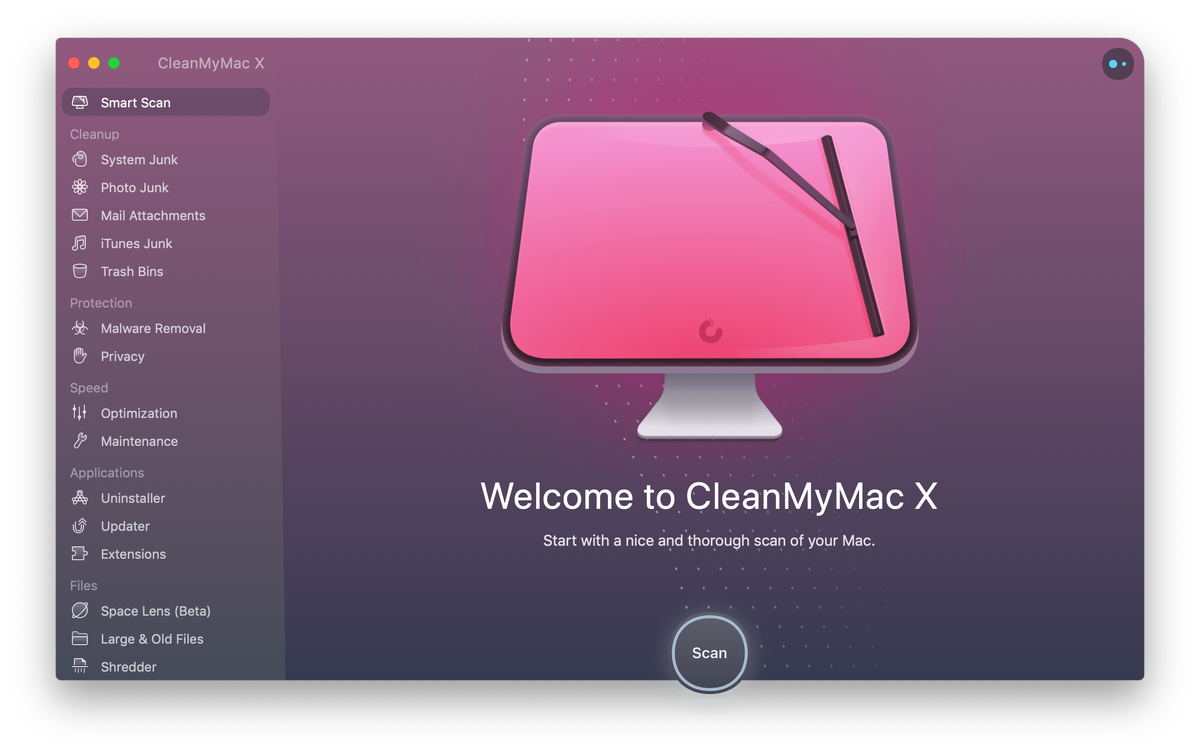
Регулярная очистка позволяет освободить место на диске и улучшить производительность системы.
4. Обновите драйверы и систему
🔄 Старые драйверы и устаревшая система могут быть причиной тормозов и багов.
Для Windows:
- Перейдите в "Центр обновления Windows" и установите все доступные обновления.
- Для обновления драйверов используйте официальные сайты производителей вашего оборудования или программы, такие как Driver Booster.
Для macOS:
- Откройте "Системные настройки" → "Обновление ПО".
- Убедитесь, что у вас установлены все последние обновления.
Регулярные обновления не только улучшают производительность, но и обеспечивают защиту вашего компьютера от уязвимостей.
5. Установите SSD вместо HDD
🔧 Если ваш компьютер все еще работает на старом жестком диске (HDD), его замена на SSD — это самый простой способ существенно ускорить систему.
Преимущества SSD:
- В разы быстрее скорость чтения и записи данных.
- Ускоренная загрузка системы и программ.
- Бесшумная работа и меньшая потребляемая мощность.
Установить SSD можно самостоятельно или обратиться к специалистам. Если у вас ноутбук, убедитесь, что в нем предусмотрена возможность замены диска.
Финальные советы
Не забывайте, что любой компьютер нуждается в регулярной профилактике. Чистка от пыли, защита от вирусов и удаление лишних файлов — все это поможет продлить срок службы устройства и улучшить его работу.
⚡️ Для еще больше лайфхаков по работе с Windows и Mac подписывайтесь на наш Telegram-канал Не баг, а фича. У нас всегда интересно!
👍 Не забудьте поставить лайк или написать комментарий. Какой из способов вы уже использовали, а какой хотите попробовать? Напишите в комментариях!