
Резюме
Хотите быть уверены, что у вас есть доступ ко всему программному обеспечению, доступному на вашей системе Ubuntu? Включение Flatpak может открыть новые горизонты, поэтому давайте рассмотрим, как их настроить на вашем рабочем столе!
Что такое Flatpak и почему их использовать на Ubuntu?
Как и Snaps, Flatpaks - это самодостаточные программные пакеты, которые содержат все необходимое для работы приложения и запускаются в изолированной среде. Однако есть несколько больших преимуществ добавления поддержки Flatpak в вашу систему Ubuntu:
Как установить поддержку Flatpak на Ubuntu
Чтобы настроить поддержку Flatpak на вашей системе Ubuntu, вам нужно открыть терминал и ввести несколько команд. Весь процесс займет всего несколько минут, и когда мы закончим, у вас будет совершенно новый каталог приложений для установки. Итак, откройте окно терминала, и давайте начнем.
Установите базовую систему Flatpak и репозиторий
Сначала нам нужно установить базовую поддержку Flatpak. Вы можете сделать это, скопировав и запустив следующую команду (введите свой пароль, если потребуется):
Теперь нам нужно сказать системе Flatpak, где находить программное обеспечение. Мы добавим основной репозиторий Flathub.org, который также можете посетить и просмотреть в интернете. Введите следующие две команды в вашем терминале. Убедитесь, что первая команда введена в одну строку:
Если система Flatpak работает и удаленный репозиторий успешно добавлен, вы должны увидеть в терминале выходные данные, похожие на следующие:
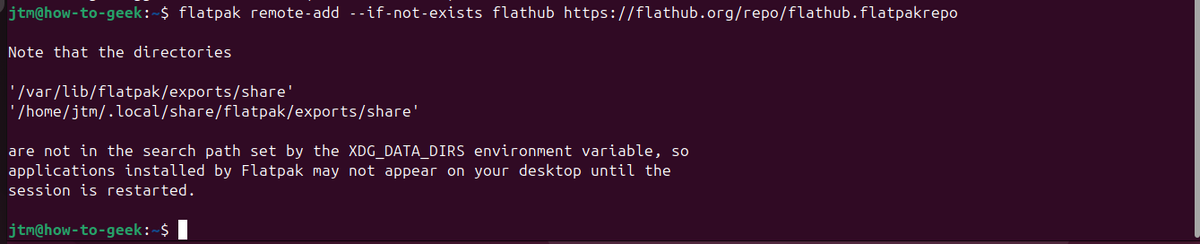
Как видите, Flatpak рекомендует перезагрузить вашу систему. Вы можете перезагрузить сейчас или, если хотите, завершить остальную часть настройки и затем перезапустить. В любом случае, все должно функционировать полностью.
Мы почти закончили! Теперь вы можете запускать приложения Flatpak на вашей системе Ubuntu. Но сначала нам нужно найти несколько программ для установки. Давайте установим GNOME Software, чтобы у вас был удобный графический интерфейс для поиска и управления Flatpak.
Установка GNOME Software на Ubuntu
GNOME Software - это центр программного обеспечения по умолчанию для систем, использующих среду рабочего стола GNOME (которая является стандартной для Ubuntu). Он был удален в последних версиях Ubuntu в пользу собственного Snap App Center. Мы собираемся переустановить GNOME Software и его плагин поддержки Flatpak, чтобы вы могли просматривать, устанавливать и удалять приложения Flatpak на своем рабочем столе без необходимости пользоваться терминалом.
Вы можете сделать это с помощью следующей команды терминала, введенной в одну строку:
Используйте GNOME Software для поиска и управления Flatpaks
Теперь вы должны увидеть приложение GNOME Software в вашем лаунчере приложений. Оно просто обозначено как «Программное обеспечение» в лаунчере. Вы можете щелкнуть правой кнопкой мыши на значке, чтобы прикрепить его к панели, если это будет удобнее для вас.
При первом запуске может потребоваться несколько минут для загрузки начального каталога приложений и метаданных программным обеспечением. После этого оно должно открываться за считанные мгновения всякий раз, когда вам это необходимо.
После обновления все будет показывать, что доступно для установки (и откуда), что у вас установлено (с возможностью удалить это), и любые приложения или компоненты, для которых доступны обновления. Вы даже можете удалить Snap и затем установить версию приложения Flatpak, если захотите.
Под кнопкой установки для каждого приложения вы найдете выпадающее меню, показывающее доступные источники, из которых можно установить программу. Вы найдете много приложений, доступных как Snaps, так и Flatpaks, некоторые доступны только как Snaps, и многие другие доступны только как Flatpaks. Выберите нужный источник, нажмите «Установить», и ваше новое приложение будет готово через несколько мгновений.
Миссия выполнена
Поздравляю, на этом все! Теперь у вас есть полная поддержка Flatpak на вашей системе Ubuntu. Наслаждайтесь своим расширенным каталогом программного обеспечения и похлопайте себя по спине за то, что воспользовались преимуществами, которые дает вам Linux, позволяя делать все по-своему.
Если вам понравилась эта статья, подпишитесь, чтобы не пропустить еще много полезных статей!
Любите активный отдых на природе? Подписывайтесь на канал Поход лайфхак в Яндекс Дзен — кладезь полезных советов для любителей активного отдыха!
Вы также можете читать наши материалы в:
- Telegram: https://t.me/gergenshin
- Яндекс Дзен: https://dzen.ru/gergen
- Официальный сайт: https://www-genshin.ru