
Быстрые ссылки
Если вы только начинаете пользоваться Google Slides, его обширные функции и дополнения могут показаться немного сложными. Вот несколько советов, которые помогут вам начать работу с этой мощной альтернативой Microsoft PowerPoint.
Что такое Google Slides?
Если вы уже слышали о Google Slides, можете перейти к следующему разделу; если нет, вот краткий курс о том, что нужно знать. Мы рассмотрим основы и подготовим вас к тому, чтобы вы могли сразу же начать использовать Google Slides.
Slides — это бесплатная веб-программа для создания презентаций, предназначенная для конкуренции с Microsoft Office PowerPoint. Она является частью Google Workspace — полного офисного пакета от Google. Другие основные сервисы, включенные в облачный пакет, — это Sheets и Docs.
Google Slides доступен на всех устройствах и платформах. Все, что вам нужно, — это подключение к интернету и веб-браузер или, в случае мобильных устройств, приложения для Android и iOS. Google делает остальное и обеспечивает выполнение программного обеспечения в облаке.
Slides поддерживают несколько типов файлов, включая PPT, PPTX, ODP, JPG, PNG, POT, TXT, SVG, PDF и другие. Это упрощает просмотр или преобразование файлов Microsoft Office прямо из Google Drive или вставку изображений непосредственно в слайд.
Поскольку Slides — это онлайн-программа для презентаций, вы можете делиться и сотрудничать с несколькими людьми над одним и тем же файлом, отслеживать изменения, правки и предложения в реальном времени. Устали слышать? Давайте начнем.
Как зарегистрироваться
Перед тем как использовать Google Slides, вам необходимо зарегистрироваться для получения учетной записи Google (учетная запись @gmail). Если у вас уже есть учетная запись, можете перейти к следующему разделу. Если нет, мы рассмотрим самый простой способ создать учетную запись Google и настроить Slides.
Перейдите на accounts.google.com, нажмите «Создать учетную запись», а затем выберите «Для личного пользования».
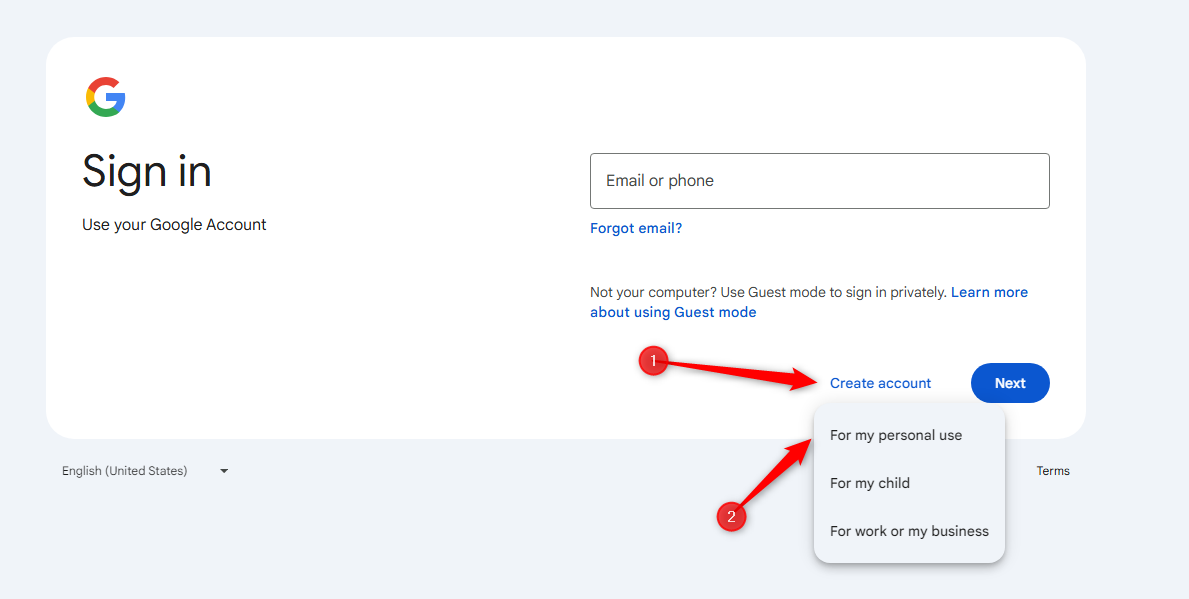
На следующей странице укажите ваше имя и (по желанию) фамилию, затем нажмите «Далее».
Теперь сделайте то же самое с вашей датой рождения.
Следующий шаг — определить, каков будет ваш адрес Gmail. Google автоматически предложит несколько примеров, но вы также можете создать свой. Когда закончите, нажмите «Далее».
Следующий шаг — создать сильный пароль и подтвердить его в нижнем поле. Избегайте использования того же пароля, что и на других учетных записях. Также не записывайте его никуда; лучше попытайтесь запомнить.
Теперь вам необходимо подтвердить номер телефона. Это необходимо как для предотвращения использования ботов, так и для предоставления вам варианта восстановления в случае потери пароля. После ввода вашего номера телефона нажмите «Далее». Код подтверждения из 6 цифр будет отправлен на ваш телефон, который нужно будет ввести на следующем экране.
После подтверждения номера телефона на следующих страницах вам будет предложено указать адрес электронной почты для восстановления. Подумайте, стоит ли попросить знакомого или члена семьи, которому вы доверяете, предоставить свой адрес электронной почты.
После этого вам необходимо согласиться с Политикой конфиденциальности и Условиями использования. Поздравляю! Вы стали гордым владельцем новой учетной записи Google.
Как создать пустую презентацию
Теперь, когда у вас есть учетная запись Google, самое время создать свою первую презентацию. Перейдите в Google Slides и нажмите на изображение «Пустая презентация» с многоцветным значком «+», или выберите один из шаблонов рядом с ним.
На большинстве браузеров вы можете ввести "slides.new" в адресной строке, чтобы быстро создать новую пустую презентацию.
Как добавить новый слайд
Как только у вас будет пустая презентация, пришло время заполнить ее несколькими слайдами. Самый простой способ сделать это — нажать Ctrl+M (Windows) или Command+M (Mac) на клавиатуре, и новый слайд появится на вашем экране. В качестве альтернативы щелкните правой кнопкой мыши на левой боковой панели и выберите «Новый слайд» в контекстном меню.
Если боковая панель не отображается, нажмите на значок ">" в нижнем левом углу, и боковая панель снова появится.
Как импортировать презентацию Microsoft PowerPoint
Даже если вы новичок в Google Slides, у вас уже может быть коллекция файлов Microsoft PowerPoint, которую вы хотели бы использовать. Если это так, вам нужно будет загрузить все ваши презентации, прежде чем вы сможете их просмотреть. Хотя она может не поддерживать некоторые более сложные функции и эффекты некоторых презентаций PowerPoint, она работает довольно хорошо.
При импорте презентации PowerPoint можно использовать как Google Slides, так и Drive для загрузки ваших файлов. Оба метода позволяют перетаскивать файл с вашего компьютера непосредственно в веб-браузер для легкой загрузки. Ваш Drive хранит все загруженные файлы, но на домашней странице Slides отображаются только файлы типа презентации.
Чтобы загрузить файл с домашней страницы Slides, нажмите на иконку папки в правом верхнем углу, а затем нажмите на вкладку «Загрузить».
Теперь перейдите в «Загрузить» и перетащите любые файлы, которые хотите загрузить, непосредственно в это окно, или нажмите «Обзор», чтобы найти файл вручную.
После загрузки файл автоматически откроется в Slides, и вы сможете редактировать, делиться или сотрудничать. Чтобы открыть презентацию PowerPoint, которую вы хотите просмотреть или отредактировать, нажмите на файл на главной странице Google Slides.
После завершения редактирования файла вы можете скачать и экспортировать вашу презентацию обратно в формат Microsoft PowerPoint (или любой другой поддерживаемый формат). Просто перейдите в Файл > Скачать > ваш желаемый формат, и она будет загружена в папку «Загрузки».
Как добавить изображение
Изображения являются важной частью любой успешной презентации. Они предоставляют визуальный элемент, который может помочь иллюстрировать концепции, одновременно захватывая вашу аудиторию. Чтобы добавить изображение, перейдите в Вставка > Изображение, затем выберите один из вариантов.
Как проверить орфографию в Google Slides
Теперь, когда у вас есть несколько презентаций, пора убедиться, что орфография и грамматика верные. Как и в Docs, в Slides есть проверка орфографии. Если вы ошибаетесь в написании, ошибка будет подчеркнута волнистой линией и предложит вам внести изменение. Это должно быть включено по умолчанию, но вы можете подтвердить это, убедившись, что рядом с Инструменты > Орфография > Показать предложения по орфографии стоит галочка.
Чтобы увидеть исправления и предложения по орфографии, щелкните правой кнопкой мыши по слову с подчеркиванием. Вы также можете открыть инструмент проверки орфографии и грамматики, нажав Ctrl+Alt+X (Windows) или Command+Alt+X (Mac).
Вместе с проверкой орфографии, Google Slides поставляется с встроенным словарем и тезаурусом. Чтобы воспользоваться ими, выделите слово, щелкните по нему правой кнопкой мыши и выберите «Определить [слово]».
Как сотрудничать в презентациях
Одной из лучших функций Google Slides является возможность создавать ссылки для общего доступа. Любой, с кем вы поделитесь ссылкой, может просматривать, предлагать правки или непосредственно редактировать презентацию. Это устраняет хлопоты, связанные с обменом файлами между сотрудниками. Каждый получает свой курсор для ввода текста на своем компьютере.
Для этого нажмите на синюю кнопку «Поделиться» в правом верхнем углу файла, который хотите поделиться. Далее выберите, как и с кем вы хотите отправить ссылку на файл. Вы можете добавить людей, введя их адреса электронной почты. Кроме того, нажмите «Получить ссылку для общего доступа», чтобы разослать приглашение самостоятельно.
При совместном использовании презентации по электронной почте вы также можете выбрать тип разрешения для этого человека, нажав на выпадающее меню. Если вы хотите отправить уведомление по электронной почте, установите галочку рядом с «Уведомить людей».
Если вы решите создать ссылку для общего доступа, вы можете выбрать один из этих вариантов из выпадающего меню в разделе «Общий доступ» в главном меню общего доступа:
Благодаря этим гибким опциям вы сохраняете полный контроль над различными уровнями доступа к презентации.
Как увидеть все последние изменения в презентации
Когда вы делитесь презентацией с другими, вы не можете отслеживать все мелкие изменения, которые происходят без вашего ведома. К счастью, Slides имеет историю изменений. Google Slides отслеживает все изменения, происходящие в презентации, и организует их по периодам, чтобы уменьшить беспорядок. Вы даже можете вернуть файл к любой из предыдущих версий, указанных в истории, одним щелчком мыши.
Вы можете увидеть все последние изменения, нажав Файл > История версий > Посмотреть историю версий. Также можно нажать комбинацию клавиш Ctrl+Alt+Shift+H (Command+Option+Shift+H на Mac).
Как сделать ссылку на конкретный слайд
Вы можете поделиться ссылкой на конкретный слайд в вашей презентации с другом или коллегой, не упоминая, о каком именно слайде идет речь. Когда кто-то нажимает на ссылку и презентация загружается, она сразу же переходит к упомянутому вами слайду. Однако для того, чтобы сделать ссылку на конкретный слайд, вам нужно включить общий доступ к файлу.
Поскольку Slides является веб-приложением и каждый слайд имеет уникальный URL, чтобы сделать ссылку, вам просто нужно щелкнуть по нему в левой панели и скопировать URL непосредственно из адресной строки.
Как вставить специальные символы в слайд
Google Slides имеет инструмент вставки символов. Это позволяет вам вставлять специальные символы в вашу презентацию без необходимости запоминать какие-либо Alt-коды. Есть множество символов, букв, языков и многое другое. Поэтому, если вы хотите стрелку, различные языковые скрипты или несколько забавных смайлов для оформления вашей презентации, Google Slides упрощает их включение. Чтобы открыть инструмент вставки символов, перейдите в Вставка > Специальные символы.
Здесь вы можете вручную искать конкретные символы, используя выпадающее меню по категориям, строку поиска или даже ваши навыки рисования, чтобы найти символ.
Как использовать Google Slides оффлайн
Если вы хотите взять свою презентацию Google Slides с собой в школу или на работу и не хотите полагаться на соединение с интернетом, вы можете использовать Slides оффлайн, не прибегая к PowerPoint. Все изменения, которые вы вносите в файл оффлайн, обновятся при следующем подключении к интернету.
Сначала скачайте расширение Google Docs Offline для Chrome. Затем, чтобы включить презентацию для оффлайн-использования, перейдите на главную страницу Google Slides и в верхнем левом углу нажмите на меню «Гамбургер» > Настройки. Здесь включите опцию «Оффлайн», затем нажмите «ОК», чтобы сохранить.
Google загружает и делает доступными для оффлайн-использования только последние открытые слайды, чтобы сэкономить место на вашем устройстве. Однако вы можете вручную включить важные файлы, щелкнув по значку с тремя точками и переключив «Доступен оффлайн» в положение «Включено».
Поздравляю с завершением нашего небольшого курса по Google Slides. Это приложение является мощной и функционально насыщенной альтернативой PowerPoint от Microsoft, особенно если вам нужно сотрудничать над слайд-шоу. Теперь, когда вы знаете основы, вы можете сосредоточиться на освоении более продвинутых приёмов в Slides.
Если вам понравилась эта статья, подпишитесь, чтобы не пропустить еще много полезных статей!
Любите активный отдых на природе? Подписывайтесь на канал Поход лайфхак в Яндекс Дзен — кладезь полезных советов для любителей активного отдыха!
Вы также можете читать наши материалы в:
- Telegram: https://t.me/gergenshin
- Яндекс Дзен: https://dzen.ru/gergen
- Официальный сайт: https://www-genshin.ru