
Быстрые ссылки
Ваш ноутбук с Windows заряжается долго? Медленная зарядка может быть раздражающей. Если аккумулятор вашего ноутбука не на исходе своего срока службы, вы можете следовать нескольким простым рекомендациям, чтобы быстрее включить устройство. Итак, какие это рекомендации, и как они увеличивают скорость зарядки?
1 Используйте оригинальное зарядное устройство и кабель
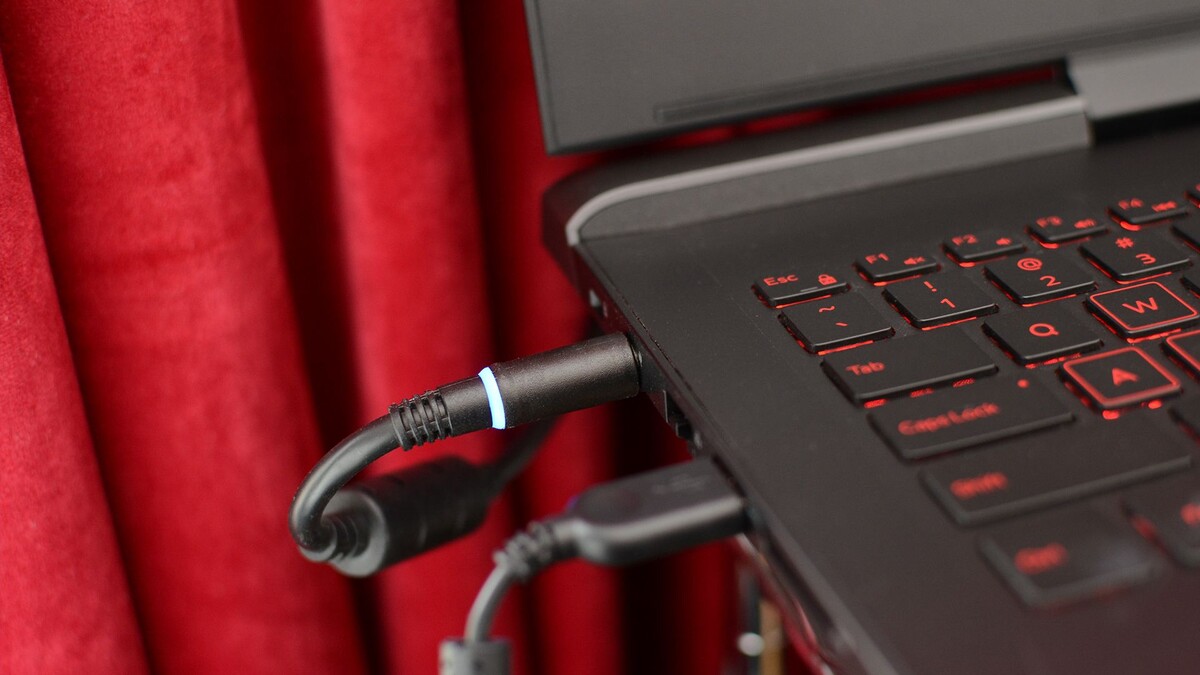
Используете ли вы стороннее зарядное устройство для зарядки ноутбука? Если да, это может быть причиной медленной зарядки. Оригинальные зарядные устройства разработаны с определенными мощностными характеристиками, соответствующими требованиям вашего устройства. Использование несовместимого зарядного устройства, особенно с более низким показателем мощности, может привести к недостатку энергии, что замедляет процесс зарядки.
Точно так же низкокачественный сторонний кабель для зарядки, даже в сочетании с оригинальным зарядным устройством, может не справляться с необходимым током, что еще больше задерживает процесс зарядки. Чтобы избежать этого, приобретите замену зарядного устройства или кабеля у производителя вашего ноутбука. Если это невозможно, выберите сертифицированное зарядное устройство от надежных брендов, которое соответствует мощностным характеристикам вашего ноутбука.
2 Не подключайте другие устройства к ноутбуку
При подключении устройства, такие как смартфоны, внешние жесткие диски и другие гаджеты, потребляют электроэнергию от вашего ноутбука для зарядки или работы. Это дополнительное потребление энергии может замедлить процесс зарядки вашего ноутбука, так как аккумулятор должен поддерживать как ноутбук, так и подключенные устройства. Чтобы решить эту проблему, вам нужно уменьшить дополнительную нагрузку на аккумулятор ноутбука.
Для этого отключите все внешние устройства во время зарядки ноутбука. Это предотвратит дополнительное потребление энергии, позволяя вашему ноутбуку заряжаться быстрее. Если вам нужно использовать внешние устройства, приобретите USB-хаб с отдельным источником питания. В качестве альтернативы отключайте гаджеты, когда они не нужны, и подключайте их только периодически.
3 Подключайте зарядное устройство напрямую к розетке
Если вы подключаете свое зарядное устройство к некачественному сетевому фильтру, процесс зарядки может замедлиться из-за колебаний напряжения или ограничений. В отличие от этого, подключение зарядного устройства напрямую к розетке обеспечивает стабильное и достаточное электроснабжение, что позволяет значительно быстрее зарядить ноутбук.
По этой причине вы всегда должны использовать розетку, чтобы воспользоваться более стабильным напряжением и более быстрой зарядкой. Розетки также безопаснее, чем другие альтернативы. Если вам нужно использовать сетевой фильтр или адаптер, убедитесь, что они высокого качества и поддерживают необходимую мощность для вашего зарядного устройства, чтобы предотвратить медленную зарядку и обеспечить безопасность.
4 Регулярно откалибровывайте аккумулятор
Со временем аккумулятор может терять точность в оценке уровня заряда. Таким образом, он может казаться медленно заряжающимся, даже если это не так. Откалибровка аккумулятора сбрасывает внутреннюю схему, помогая ему более точно измерять заряд. Это также улучшает общее состояние аккумулятора, позволяя ему более эффективно удерживать заряд.
Если вы не калибровали аккумулятор своего ноутбука с момента его покупки, вам следует сделать это. Для калибровки полностью зарядите аккумулятор до 100%, затем полностью разрядите его до 0%. После этого зарядите обратно до 100%. Этот процесс помогает создать более точный диапазон между полным и пустым, что улучшает способность аккумулятора оценивать свой уровень заряда.
5 Обеспечьте правильную вентиляцию
Перегрев также может мешать процессу зарядки. По мере повышения внутренней температуры ноутбука, система охлаждения вынуждена трудиться усерднее, что увеличивает потребление мощности и разряжает аккумулятор. Высокие температуры могут также приводить к термическому троттлингу, что вызывает замедление зарядки. Кроме того, чрезмерное тепло снижает эффективность аккумулятора в удержании заряда.
Чтобы избежать этого, нужно обеспечивать ноутбуку прохладу во время зарядки. Всегда ставьте его на твердые, ровные поверхности, а не на мягкие, такие как кровати или диваны, и следите за тем, чтобы в комнате было прохладно с низкой температурой окружающей среды. Также регулярно очищайте вентиляционные отверстия ноутбука для улучшения потоков воздуха и держите место вокруг него свободным от пыли.
6 Установите ноутбук в режим сна во время зарядки
Использование ноутбука во время зарядки постоянно разряжает аккумулятор, чтобы поддерживать работу компонентов, таких как процессор, диски, оперативная память, графический процессор и система охлаждения, что замедляет процесс зарядки. Выполнение энергоемких задач во время подключения может еще больше замедлить процесс. Кроме того, как упоминалось ранее, нагрев ноутбука может также замедлить процесс зарядки.
Чтобы ускорить зарядку, вам следует установить ноутбук в режим сна или выключить его во время зарядки. Таким образом, энергия от зарядного устройства будет полностью направлена на зарядку аккумулятора. Без активных процессов работающий ноутбук не будет перегреваться, что позволит аккумулятору заряжаться быстрее. Этот подход также помогает улучшить общее состояние вашего устройства и аккумулятора.
7 Используйте ноутбук умеренно во время зарядки
Если вы не можете установить ноутбук в режим сна во время зарядки и вынуждены его использовать, будьте внимательны к тому, как вы его используете. Не выполняйте энергоемкие задачи, такие как видеомонтаж или игры; они быстро разряжают аккумулятор и замедляют зарядку. Используйте только легкие задачи и вернитесь к обычному использованию, как только аккумулятор будет полностью заряжен.
Также закройте ненужные фоновые приложения, уменьшите яркость экрана, включите режим полета, если вам не нужен доступ в интернет, и отключите несущественные функции, такие как анимация. Включение режима энергосбережения во время зарядки также может помочь снизить потребление энергии. Чтобы включить его, откройте панель задач и нажмите "Энергосбережение".
8 Следите за состоянием аккумулятора
Если ни один из вышеуказанных советов не улучшает скорость зарядки, возможно, аккумулятор вашего ноутбука слишком стар, чтобы правильно удерживать заряд или мог развить неисправность. Явным признаком этого является, если аккумулятор держится меньше времени, чем раньше. Проверка состояния аккумулятора может предоставить информацию о его емкости, циклах зарядки и общем состоянии, что поможет вам подтвердить, является ли аккумулятор проблемой.
Чтобы сгенерировать отчет о состоянии аккумулятора, введите "PowerShell" в строке поиска Windows, щелкните правой кнопкой мыши на утилите PowerShell и выберите "Запуск от имени администратора". Затем введите "powercfg /batteryreport" и нажмите Enter. Перейдите в "C:UsersВАШ_ИМЯ_ПОЛЬЗОВАТЕЛЯbattery-report.html", чтобы просмотреть и проанализировать отчет. Если состояние аккумулятора плохое, вам необходимо откалибровать его или заменить на новый.
Если аккумулятор вашего ноутбука в хорошем состоянии, применение вышеописанных советов поможет улучшить скорость зарядки. Это минимизирует время простоя во время подключения ноутбука и гарантирует, что ваше устройство будет готово, когда вам это нужно. Однако, если аккумулятор слишком стар или неисправен, замена будет единственным решением. Новый аккумулятор будет не только заряжаться быстрее, но и прослужит значительно дольше.
Если вам понравилась эта статья, подпишитесь, чтобы не пропустить еще много полезных статей!
Любите активный отдых на природе? Подписывайтесь на канал Поход лайфхак в Яндекс Дзен — кладезь полезных советов для любителей активного отдыха!
Вы также можете читать наши материалы в:
- Telegram: https://t.me/gergenshin
- Яндекс Дзен: https://dzen.ru/gergen
- Официальный сайт: https://www-genshin.ru