
Быстрые ссылки
Если вы не хотите использовать никаких USB-устройств или USB-накопителей, вы можете заблокировать USB-порты на своем компьютере. В Windows 11 вы можете сделать это с помощью графического интерфейса или командной строки.
Зачем блокировать USB-устройства?
Существует множество причин, по которым стоит заблокировать USB-устройства на Windows 11. Возможно (и относительно распространено) распространение вредоносного ПО через USB-устройство. Кроме того, блокировка USB-устройств также позволяет предотвратить нежелательные передачи данных (например, когда кто-то пытается скопировать файлы на ваш компьютер или с него). USB Rubber Ducky — хороший пример специализированного USB-устройства, предназначенного для кражи данных.
Если вы не используете никаких USB-устройств на своем компьютере, имеет смысл держать порты отключенными, поскольку это также не позволяет другим пользователям использовать эти порты на вашем компьютере. Вы можете разблокировать любые USB-порты на вашем компьютере.
Заблокировать все USB-устройства с помощью Диспетчера устройств
Если вы хотите отключить все USB-порты, чтобы ни одно USB-устройство не работало с вашим устройством, используйте утилиту Диспетчер устройств. Обратите внимание, что этот метод также отключает любые USB-мишки и клавиатуры. Учтите, что это может быть проблемой, если у вас нет альтернативного способа управления ПК, настроенного заранее.
Для начала запустите поиск Windows (нажмите Windows+S), введите Диспетчер устройств и откройте утилиту. Разверните раздел "Универсальные последовательные устройства", щелкните правой кнопкой мыши на USB-порту в списке и выберите "Отключить устройство". Выберите "Да" в запросе.
Если вы не видите опцию “Отключить устройство” для USB-порта, вам придется отключить этот порт через BIOS, как объясняется ниже в этом руководстве.
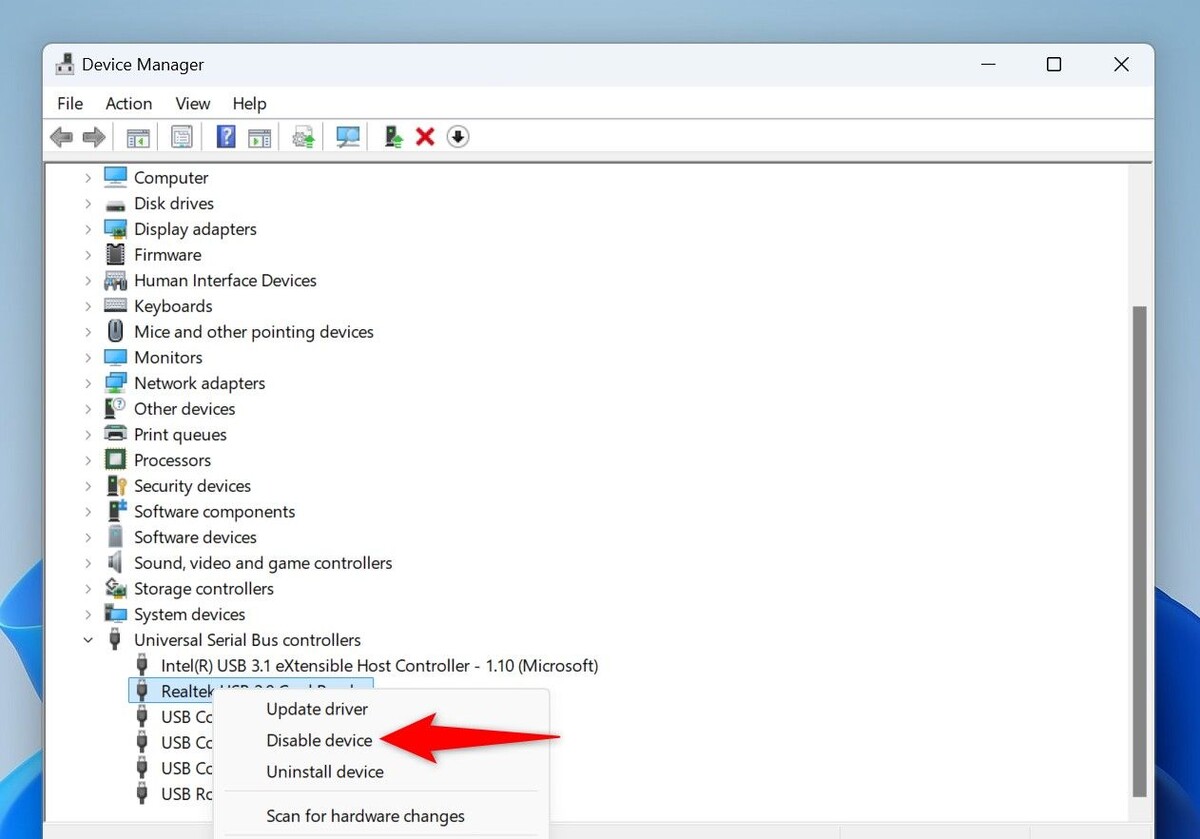
Повторяйте вышеописанный шаг, пока вы не отключите все порты из списка.
С этого момента, когда вы подключаете устройство к любому USB-порту на своем компьютере, ваша система не будет соединяться с этим устройством. В будущем вы можете вновь активировать свои USB-порты, открыв Диспетчер устройств, развернув "Универсальные последовательные устройства", щелкнув правой кнопкой мыши на каждом порту в списке и выбрав "Включить устройство."
Заблокировать USB-накопители из PowerShell
Если вам нравятся методы командной строки, вы можете использовать командлет в PowerShell, чтобы заблокировать все USB-накопители на вашем ПК. Обратите внимание, что другие устройства, такие как клавиатуры и мыши, все равно будут работать.
Для начала откройте поиск Windows (нажмите Windows+S), введите PowerShell и выберите "Запуск от имени администратора". Выберите "Да" в запросе Учетной записи пользователя.
В окне PowerShell введите следующий командлет и нажмите Enter. Этот командлет изменяет значение в реестре Windows, чтобы предотвратить работу USB-накопителей с вашим устройством.
После выполнения командлета перезагрузите ваш ПК с Windows 11, чтобы изменения вступили в силу.
В будущем вы можете вновь активировать USB-накопители на вашем ПК, запустив следующую команду в PowerShell.
Не забудьте перезагрузить компьютер после выполнения команды.
Заблокировать USB-накопители с помощью Редактора локальной групповой политики
Если вы используете редакцию Pro Windows 11, вы можете использовать инструмент Редактор локальной групповой политики для блокировки USB-накопителей. Обратите внимание, что этот инструмент недоступен в редакции Home Windows 11.
Для его использования откройте диалоговое окно Выполнить, нажав Windows+R, введите следующее в поле и выберите "ОК" или нажмите Enter:
В окне Редактора локальной групповой политики, используя опции слева, перейдите по следующему пути. В правой панели дважды щелкните по элементу, который говорит "Все классы съемных носителей: Запретить весь доступ".
В открытом окне выберите вверху опцию "Включено". Затем внизу выберите "Применить", затем "ОК".
Закройте Редактор локальной групповой политики и перезагрузите ваш ПК.
В будущем, чтобы разблокировать USB-накопители, дважды щелкните на записи "Все классы съемных носителей: Запретить весь доступ", выберите "Не настроено" и выберите "Применить", затем "ОК". Обязательно перезагрузите компьютер.
Заблокировать USB-накопители с помощью Редактора реестра
Вы можете изменить значение в реестре Windows, чтобы отключить и включить USB-накопители. Этот метод работает как в Pro, так и в Home редакциях Windows 11.
Случайные изменения в реестре Windows могут сделать вашу систему нестабильной. Поэтому, прежде чем вносить какие-либо изменения, сделайте резервную копию реестра и внимательно следуйте инструкциям.
Для начала откройте Выполнить, нажав Windows+R. Введите следующее в поле и выберите "ОК" или нажмите Enter:
Выберите "Да" в запросе Учетной записи пользователя.
В Редакторе реестра перейдите по следующему пути:
В правой панели дважды щелкните на элементе, который называется "Start." В открывшемся окне щелкните поле "Данные значения" и введите 4. Затем выберите "ОК." Значение 4 указывает Windows не распознавать никакие USB-накопители.
Закройте Редактор реестра и перезагрузите ПК, чтобы изменения вступили в силу.
Чтобы отменить изменения и разблокировать USB-накопители в будущем, перейдите по указанному пути в Редакторе реестра, дважды щелкните на записи "Start", введите 3 в поле "Данные значения", выберите "ОК" и перезагрузите ПК.
Если вы не можете отключить USB-порты другими способами, используйте BIOS
Если вы не видите опцию отключения USB-портов в Диспетчере устройств, воспользуйтесь меню настроек BIOS вашего ПК, чтобы отключить эти порты. Для этого откройте Настройки, выберите Система > Восстановление, щелкните "Перезагрузить сейчас" рядом с Расширенным запуском и выберите "Перезагрузить сейчас" в запросе.
На странице Выбор параметра выберите Устранение неполадок > Дополнительные параметры > Настройки прошивки UEFI и нажмите "Перезагрузить". Каждое меню BIOS отличается, но вы найдете опцию, помеченную как USB или аналогично. На моем ноутбуке Asus я перейду на вкладку "Дополнительно", выберу "Конфигурация USB" и затем отключу порты.
Когда вы захотите снова использовать порты, вам придется включить их через BIOS (поскольку вы отключили их через BIOS).
И вот как вы можете предотвратить взаимодействие USB-устройств с вашим ПК на Windows 11. Если вас это беспокоит, есть способы защитить вашу веб-камеру.
Если вам понравилась эта статья, подпишитесь, чтобы не пропустить еще много полезных статей!
Любите активный отдых на природе? Подписывайтесь на канал Поход лайфхак в Яндекс Дзен — кладезь полезных советов для любителей активного отдыха!
Вы также можете читать наши материалы в:
- Telegram: https://t.me/gergenshin
- Яндекс Дзен: https://dzen.ru/gergen
- Официальный сайт: https://www-genshin.ru