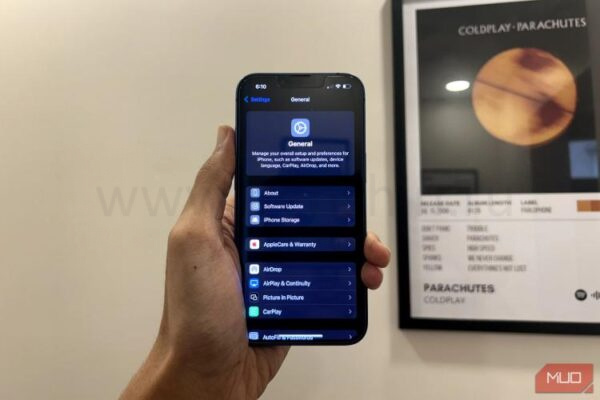
Apple отлично справляется с настройками по умолчанию на iPhone, но они не являются универсальными. Я изменил несколько параметров, включая настройки ярлыков на экране блокировки и Центра управления, а также изменил приложения по умолчанию, чтобы сделать мой новый iPhone по-настоящему моим.
1 Отключить щелчки клавиатуры
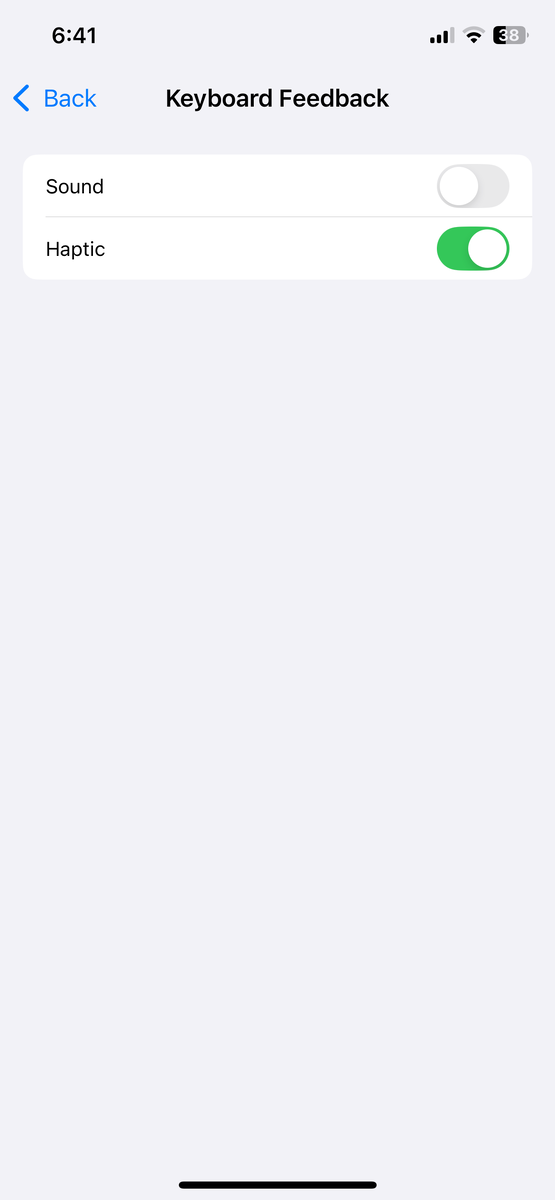
Хотя мне нравится тактильная обратная связь от клавиатуры на моем iPhone, постоянный звук каждого нажатия отвлекает, особенно в спокойных местах, таких как встречи или ночью. Кроме того, щелкающий звук может быть раздражающим для окружающих.
Поэтому одной из первых вещей, которые я сделал после настройки нового iPhone, было отключение щелчков клавиатуры, перейдя в Настройки > Звуки и тактильные ощущения. Это простое изменение существенно улучшает атмосферу тишины. Я также отключил другие потенциально раздражающие системные звуки iPhone, такие как звук блокировки и затвора камеры, чтобы сделать опыт еще более спокойным.
2 Изменить ярлыки на экране блокировки
Ярлыки по умолчанию на экране блокировки iPhone — фонарик и камера — безусловно, полезны, но это не то, что я использую чаще всего. Поэтому я заменил их на ChatGPT Voice и QR Code Scanner, которые я использую довольно часто. Мне нравится, что это позволяет мне быстро получить доступ к этим функциям, не теряя время на навигацию по приложениям.
С iOS 18 изменение ярлыков на экране блокировки стало очень простым и не требует сложных манипуляций, как раньше. Мне просто нужно было нажать и удержать экран блокировки, а затем выбрать Настроить. С этого момента я мог легко заменить значки на те, которые действительно использую.
3 Отключить аналитику и персонализированные рекламу на iPhone
Как и большинство технологических компаний, Apple собирает диагностические и статистические данные для улучшения своих услуг. Однако мне не нравится делиться такой информацией. Одно из первых, что я сделал на своем новом телефоне, это отключил Аналитику и улучшения, перейдя в Настройки > Конфиденциальность и безопасность. Это эффективно предотвращает сбор Apple ежедневных диагностических и статистических данных.
Кроме того, я отключил Персонализированные рекламы, что позволяет моей iPhone не показывать рекламу, ориентированную на мою активность в приложениях и на сайтах. Эти простые изменения помогают защитить мои данные и обеспечить лучшее спокойствие.
4 Увеличить таймер автоматической блокировки
По умолчанию таймер автоматической блокировки на iPhone установлен на 30 секунд, что для меня слишком быстро. Меня раздражает, когда мой телефон блокируется так рано, после того как я его положу или прекращу пользоваться им на минуту. Для меня более длительный таймер автоматической блокировки кажется более разумным.
Я увеличил таймер автоматической блокировки до одной минуты, перейдя в Настройки > Дисплей и яркость > Автоблокировка. Это дает мне достаточно времени, чтобы завершить задачу, не опасаясь, что телефон заблокируется преждевременно. Это идеальный баланс: достаточно долго, чтобы быть удобным, и не слишком долго, чтобы избежать ненужного разряжения аккумулятора (или несанкционированного доступа), если я забуду заблокировать его вручную.
5 Настроить Центр управления
Центр управления на iPhone предоставляет быстрый доступ к основным настройкам и функциям. Чтобы сделать его еще более полезным, я настроил его, добавив мои любимые ярлыки, такие как Пульт Apple TV, Shazam и Заметки. Теперь я могу получить доступ к нужным функциям всего одним свайпом.
Я также удалил или переместил ярлыки, которые не использую часто. Например, так как я редко нуждаюсь в ярлыке Камера или Таймер в Центре управления, я их удалил. Для других инструментов я переместил их на другую страницу, чтобы убрать лишнее и сделать макет более интуитивно понятным.
Для повышения безопасности я также отключил доступ к Центру управления на экране блокировки, перейдя в Настройки > Face ID и код-пароль > Разрешить доступ при заблокированном экране, и выключил переключатель Центр управления. Теперь мне не нужно переживать, что кто-то сможет получить доступ к этим инструментам, не разблокировав мой телефон.
6 Отключить резервное копирование через сотовую сеть
Хотя мой iPhone поддерживает 5G, у меня ограниченный тарифный план, поэтому я всегда осторожен, чтобы не исчерпать его во время перемещения. Чтобы предотвратить ненужное использование моего тарифного плана, я отключил возможность запуска резервных копий через сотовые данные в настройках iCloud.
Я перешел в Настройки > [Мое имя] > iCloud > Резервная копия iCloud и отключил переключатель Резервное копирование через сотовую сеть. Теперь мой iPhone выполняет резервное копирование данных iCloud только по Wi-Fi. Это помогает мне экономить данные и избегать неожиданных сюрпризов в счете в конце месяца.
7 Управление обновлением приложений в фоновом режиме
Хотя поддержание обновления приложений в фоновом режиме включенным на моем iPhone необходимо для синхронизации данных и получения уведомлений без задержек, мне не нужно, чтобы оно было активным для каждого приложения. Чтобы сэкономить батарею и снизить использование данных, я отключил эту функцию для игр, новостных читателей и других приложений, которые не использую часто.
Это было просто. Мне нужно было только перейти в Настройки > Основные > Обновление приложений в фоновом режиме и использовать переключатели, чтобы отключить обновление приложений в фоновом режиме для ненужных приложений.
8 Изменить приложения по умолчанию
Приложения Apple по умолчанию неплохие, но мне больше нравятся альтернативы, которые лучше соответствуют моим потребностям. Например, я переключился с Safari на Chrome в качестве браузера, потому что он без проблем синхронизируется с моим настольным ПК на Windows 11 и другими устройствами, не относящимися к Apple. Это позволяет мне продолжить с того места, где я остановился, независимо от используемого устройства.
Еще одно изменение, которое я внес, — это установка Gmail в качестве приложения для электронной почты по умолчанию. Вдобавок, я предпочитаю менеджер паролей Chrome приложению Apple Passwords для хранения своих паролей, поэтому я настроил его в качестве менеджера паролей по умолчанию.
К счастью, iOS делает эти изменения простыми. Мне просто нужно было перейти в Настройки > Приложения > Приложения по умолчанию и внести все эти изменения за считанные секунды.
9 Включить жесты нажатия на заднюю поверхность и ярлыки AssistiveTouch
iOS предлагает несколько полезных функций доступности, которые не включены по умолчанию, например, функцию нажатия на заднюю поверхность. Я включил ее на своем iPhone и установил двойное нажатие для блокировки экрана и тройное нажатие для захвата скриншота. Это крайне удобно и значительно ускоряет выполнение этих обычных задач.
Я также включил AssistiveTouch. Эта функция добавляет плавающее значок на экран моего iPhone, предоставляя легкий доступ к нескольким функциям, которые я использую регулярно. Будь то быстрое активирование Siri или перезагрузка моего iPhone, это упрощает задачи и экономит время. Более того, она настраиваемая, поэтому я могу изменить ее в соответствии с моим использованием.
Хотя стандартная конфигурация Apple подходит многим, я обнаружил, что настройка этих параметров под свои нужды действительно улучшает опыт использования iPhone. Внесение этих изменений на раннем этапе гарантирует, что мой iPhone работает именно так, как я хочу, с самого начала. Конечно, у всех разные предпочтения, так что не стесняйтесь изучать эти опции и настраивать их в соответствии с вашими потребностями.
Если вам понравилась эта статья, подпишитесь, чтобы не пропустить еще много полезных статей!
Любите активный отдых на природе? Подписывайтесь на канал Поход лайфхак в Яндекс Дзен — кладезь полезных советов для любителей активного отдыха!
Вы также можете читать наши материалы в:
- Telegram: https://t.me/gergenshin
- Яндекс Дзен: https://dzen.ru/gergen
- Официальный сайт: https://www-genshin.ru