Несколько часов ушло на поиски нужной информации, но, к сожалению, ничего полезного в интернете найти не удалось. Итак, до чего я догадалась сама и всё получилось.
Точка А: исходный материал в mp3, несколько файлов в размерах около 500Mb. Добавляю на Mac в Books. На Mac виден и играет, а в iPhone в том же приложении не появляется. Выясняю, iPhone воспринимает книги в формате m4b. Ищу конвертор на просторах, то что находится не конвертирует размеры больше 100Mb.
Решение: добавляю файл в Music, выделяю нажав на него, иду в File далее Convert далее Create ACC Version
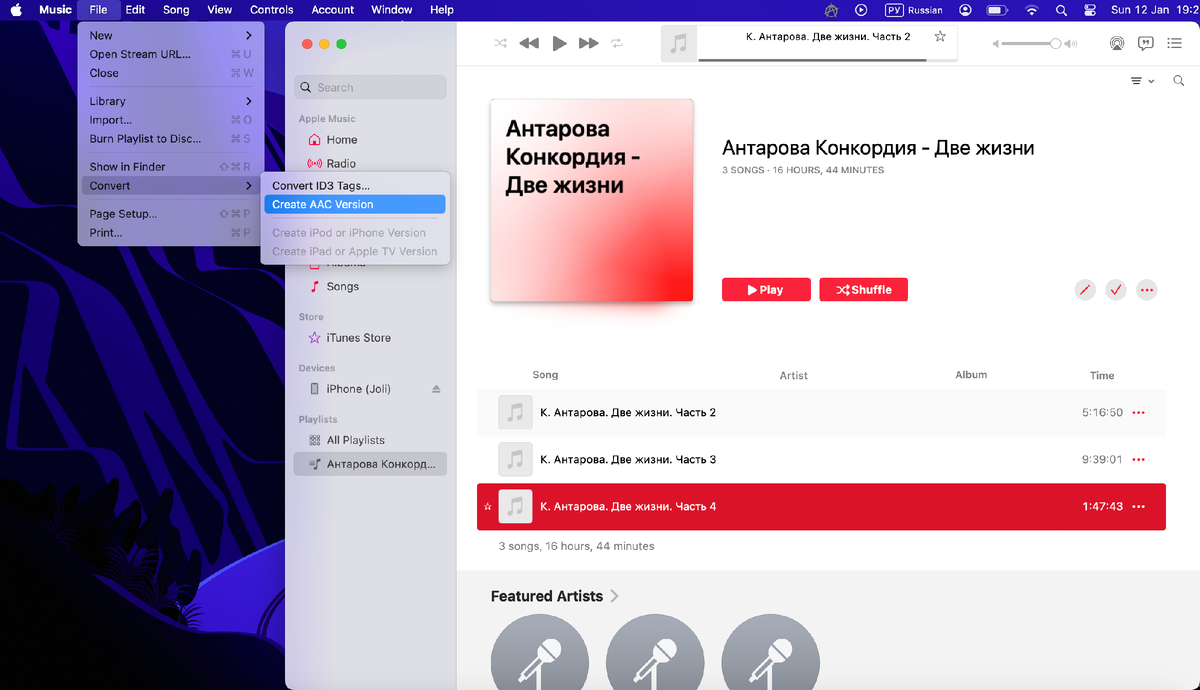
Далее 2 пальца по трекпаду в области файла который конвертили, жмём Show in Finder
Попадаем в папку, и видим что у нас появился новый файл с разрешением m4a.
Кликаем двумя пальцами, выбираем Rename, нам нужно переименовать формат. Переименовываем хвостик с m4a на m4b. Mac спрашивает точно ли мы уверенны что хотим, а мы хотим! Выбираем правый вариант Use .m4b подтверждая свои намерения.
Разрешение меняется и мы довольные собой и ситуацией жмём снова 2 пальца по трекпаду с намерением открыть файл в Books.
Далее подключаем свой iPhone с помощью провода к Mac, на выше перечисленных устройствах подтверждаем, что можем доверять друг другу и идём в Music на Mac. Слева выбираем свой iPhone, в появившейся вкладке жмём кнопку Sync Settings.
Далее из горизонтального меню выбираем AudioBooks. Ставим галочки у Sync audiobooks onto iPhone, и далее на выбор, если вы хотите загрузить все аудиокниги добавленные на Mac в Books то --> All audiobooks или если выборочно, как у меня, то --> Selected audiobooks. Жмём Apply в правом нижнем углу.
После чего внизу полосочка начинает жить и синхронизировать выбранные файлы с iPhone.
Дальше иду в iPhone, захожу в iBooks. Выбираю Библиотеки, далее Коллекции, далее вижу, что в Аудиокнигах появились файлы которые и добавляла.
Точка B: радуюсь, что наконец всё получилось:)
Пользуйтесь.