
Настольная версия Google Chrome известна поддержкой расширений, но Google не предоставляет способа добавить расширения Chrome в свой браузер на Android. Тем не менее, вы можете установить и использовать расширения Chrome на Android, используя эти обходные пути.
Как добавить расширения Chrome на Android с помощью браузера Kiwi
Первый обходной путь — использовать браузер Kiwi, сторонний браузер на основе Chromium. Браузер Kiwi устанавливается быстро и загружается мгновенно — и что самое важное, поддерживает расширения Chrome на мобильных телефонах. Вот шаги, чтобы добавить расширения Chrome на Android с помощью Kiwi:
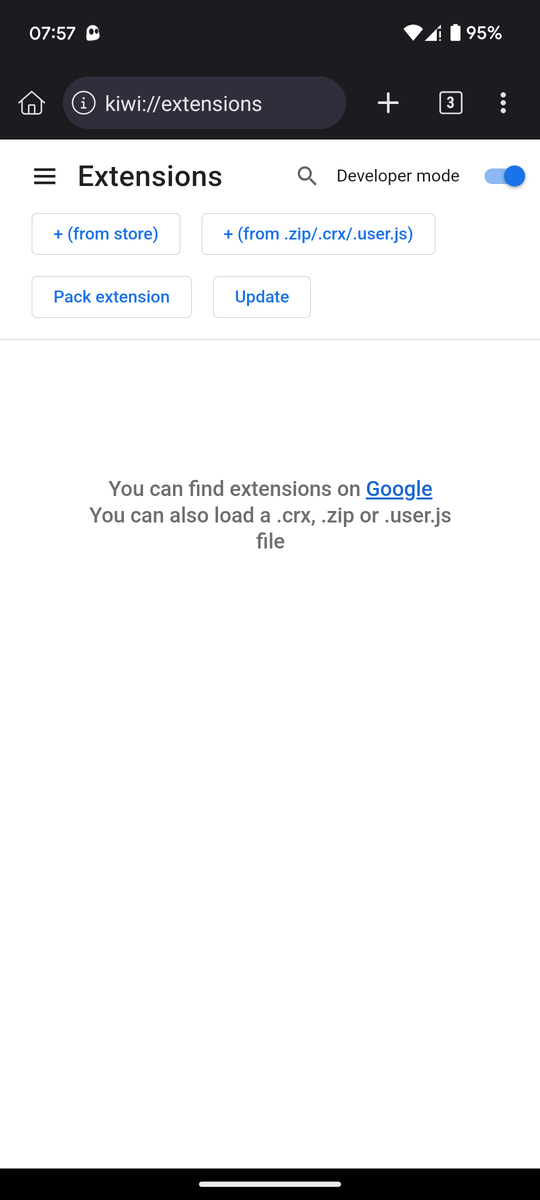
После того как вы включите Режим разработчика в браузере Kiwi, вы сможете установить расширения Chrome, следуя следующим шагам:
Чтобы управлять расширениями в браузере, нажмите на три точки в правом верхнем углу. Затем выберите Расширения, чтобы просмотреть каталог установленных расширений. Вы можете отключить, обновить или удалить расширения несколькими касаниями. Чтобы использовать расширение, нажмите на меню с тремя точками в правом верхнем углу и выберите название расширения в нижней части меню.
Хотя вы можете установить расширения Chrome на Android, нет гарантии, что все они будут работать. Это связано с тем, что расширения Google Chrome не оптимизированы для устройств Android.
Как добавить расширения Chrome на Android с помощью браузера Яндекс
Как и Kiwi, браузер Яндекс основан на Chromium и поддерживает расширения Chrome на мобильных устройствах. Вот как установить расширения Chrome на Android с помощью браузера Яндекс:
Чтобы запустить и использовать расширение в Яндексе, посетите любой сайт, затем нажмите на меню с тремя точками рядом с адресной строкой. Прокрутите вниз по всплывающему окну и нажмите Расширения, затем выберите расширение, которое хотите использовать. Некоторые расширения (например, Grammarly) будут работать автоматически как в Яндексе, так и в Kiwi.
Пробуйте лучшие расширения Chrome для Android
Расширения Chrome могут помочь вам выполнять такие задачи, как сохранение паролей на разных устройствах, создание списка дел и проверка правописания во время ввода текста. Вот некоторые из лучших мобильных добавлений Chrome, которые стоит попробовать.
Кнопка Google Scholar
Google Scholar — это поисковая система Google, ограниченная научными работами. Этот инструмент позволяет находить и цитировать источники текста в интернете или в вашей университетской библиотеке. Все, что вам нужно сделать, это выполнить поиск в окне, которое появляется, когда вы нажимаете на иконку расширения.
Grammarly
Grammarly — это инструмент проверки правописания и грамматики в реальном времени для онлайн-письма. Он проверяет ваше правописание, грамматику и пунктуацию по мере написания и имеет словарную функцию, которая предлагает синонимы. Этот инструмент работает с Google Docs, Gmail, LinkedIn и практически везде, где вы пишете.
Todoist
Если вы ищете расширение Chrome, которое поможет вам создавать списки и не забывать завершать свои задачи, Todoist может быть решением. Todoist позволяет вам сотрудничать с командами, а также напоминать о проектах, указанных в вашем календаре.
Вы также можете сохранять статьи в Todoist, добавлять веб-сайты как задания и даже превращать письма в Gmail в задачи! Бесплатный план Todoist предоставляет много возможностей, но вам может понадобиться Todoist Pro для самых полезных функций.
Генератор шрифтов Bitmoji
Если вам нужно создавать стильные шрифты, рассмотрите вариант с Bitmoji Font. Это расширение для генерации шрифтов позволяет вам ввести любой текст, и оно выдаст введенное вами в различных стильных шрифтах, чтобы ваш текст выделился. Все, что нужно сделать, это нажать, чтобы скопировать любую стилизованную версию вашего оригинального текста и вставить его куда угодно.
Если вам нужен более обширный список, ознакомьтесь с лучшими расширениями Chrome для Android.
Установить расширения Chrome на настольном компьютере легко, но установить те же расширения в Google Chrome для Android сложнее. Следуя вышеуказанным шагам, вы сможете установить и использовать расширения Chrome на своем Android-телефоне.
Если вам понравилась эта статья, подпишитесь, чтобы не пропустить еще много полезных статей!
Любите активный отдых на природе? Подписывайтесь на канал Поход лайфхак в Яндекс Дзен — кладезь полезных советов для любителей активного отдыха!
Вы также можете читать наши материалы в:
- Telegram: https://t.me/gergenshin
- Яндекс Дзен: https://dzen.ru/gergen
- Официальный сайт: https://www-genshin.ru