Быстрые ссылки
Резюме
Удалённый доступ к вашему экрану – это удобный способ получить доступ к другому компьютеру так, будто вы находитесь там физически. С минимальной настройкой и бесплатным программным обеспечением вы сможете без труда поделиться экраном своего Mac на компьютере с Windows и наоборот.
Подключение к другим компьютерам с помощью RustDesk
RustDesk — это простое, бесплатное и с открытым исходным кодом решение для организации простого общего доступа к экрану между Mac и Windows. Хотя существует множество других решений для удаленного рабочего стола, я обнаружил, что бесплатная версия RustDesk отлично подходит для выполнения удалённых задач и администрирования. Но лучше всего, что оно практически не требует настройки, так что вы сможете начать пользоваться им всего за несколько минут.
Для начала вам нужно установить программное обеспечение RustDesk на каждую из ваших клиентских машин. С этого момента путь к совместному доступу к экрану будет довольно простым. Одно из замечательных преимуществ RustDesk в том, что программное обеспечение почти идентично для обеих платформ, поэтому, освоив его на одной системе, вам не нужно учиться, как использовать его на другой.
Когда вы подключаетесь с одной машины, вам потребуется ID удаленной машины и одноразовый пароль. Просто введите ID в поле «Введите удаленный ID» и выберите «Подключиться», затем введите одноразовый пароль.
Кроме того, если вы находитесь у удаленной машины, вы также можете выбрать «Принять», когда вам предложат.
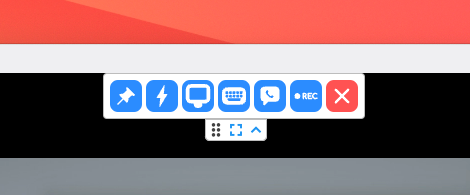
После подключения вы можете использовать удалённую машину по мере необходимости. В верхней части окна управления RustDesk есть несколько выпадающих опций. Вы можете переключиться в полноэкранный режим и зафиксировать панель инструментов, чтобы она не пряталась автоматически.
При необходимости вы можете инициировать определенные действия на удаленной машине, такие как Ctrl+Alt+Delete, а также выбрать определённые параметры отображения, инициировать чат и записывать вашу сессию. После завершения удалённой сессии выберите красный «X», чтобы отключиться.
Удалённый пользователь также имеет значительный контроль над правами доступа, что обеспечивает функциональность и безопасность. Например, вы можете запретить кому-либо использовать ввод с помощью мыши или клавиатуры на вашем компьютере. Это удобно, если вы просто хотите показать другому человеку, о чем говорите.
Вы также можете ограничить совместное использование буфера обмена, копирование и вставку, потоковое аудио и отключить запись экрана. Наконец, вы можете запретить кому-либо удаленно перезагружать вашу машину, а если вам нужно разорвать соединение, просто выберите «Отключить».
Настройки, которые могут вас заинтересовать
RustDesk имеет различные настройки для изменения таких вещей, как тема, язык, безопасность, отображение и аккаунт. Не стесняйтесь разбираться с ними, когда будет удобно. В данный момент я хочу обратить ваше внимание на пару, которые я нашёл сразу полезными.
Установка постоянных паролей
RustDesk обычно использует одноразовый пароль для соединений, который меняется с каждой сессией. Это идеально подходит для случайного использования, например, для помощи другу или члену семьи. Тем не менее, для частого доступа к устройствам в вашей частной сети вы можете захотеть установить постоянный пароль.
Откройте настройки Rust-Desk и выберите Безопасность (вам, возможно, потребуется аутентификация). В разделе Пароли выберите «Установить постоянный пароль», чтобы назначить постоянный пароль этому компьютеру. Повторите этот процесс для каждого устройства, работающего на RustDesk, если хотите подключаться к ним более удобно.
Установка вашего стиля просмотра по умолчанию
Еще одной важной опцией для меня является «Стиль просмотра по умолчанию» в настройках отображения. Я предпочитаю выбирать «Адаптивный», чтобы ограничить удаленный компьютер до изменяемого окна. Я нахожу это гораздо удобнее, например, когда подключаюсь с дисплея более низкого разрешения, например 1080p, к более высокому разрешению, например 4K.
Подключение к компьютерам с несколькими дисплеями
Если удаленный компьютер имеет несколько дисплеев, RustDesk позволяет выбрать, какой дисплей просмотреть, или показать все из них в виде отдельных окон. Эта функция обеспечивает более чистый и сосредоточенный опыт.
Как вы видите, RustDesk — это универсальное и удобное решение для совместного использования экрана, предлагающее мощные функции без затрат на Windows Professional или сложности настройки VNC. Независимо от того, помогаете ли вы кому-либо или получаете доступ к своим устройствам, оно предоставляет бесшовный опыт с гибкими настройками, подходящими для ваших нужд.
Инструменты, такие как RustDesk, открывают простой, безопасный и экономически эффективный удаленный доступ к устройствам, что делает сотрудничество и устранение неполадок легче, чем когда-либо. Независимо от того, управляете ли вы своими машинами или помогаете кому-то другому, вы приобрели навыки, чтобы оставаться продуктивным и на связи, независимо от того, где находитесь.
Если вам понравилась эта статья, подпишитесь, чтобы не пропустить еще много полезных статей!
Любите активный отдых на природе? Подписывайтесь на канал Поход лайфхак в Яндекс Дзен — кладезь полезных советов для любителей активного отдыха!
Вы также можете читать наши материалы в:
- Telegram: https://t.me/gergenshin
- Яндекс Дзен: https://dzen.ru/gergen
- Официальный сайт: https://www-genshin.ru