Быстрые ссылки
Если вы хотите скрыть некоторые файлы и папки от посторонних глаз, вы можете сделать это на своем ПК с Windows 11. Существуют как встроенные, так и сторонние методы, и я расскажу о них обоих.
Использовать опцию "Скрытый" в Проводнике
Простой способ скрыть файлы и папки без использования сторонних инструментов — воспользоваться Проводником. Вы можете использовать опцию "Скрытый", которая скрывает выбранные элементы из вида. Однако имейте в виду, что этот метод не является надежным. Если кто-то включит просмотр скрытых элементов, он сможет увидеть ваши скрытые файлы и папки.
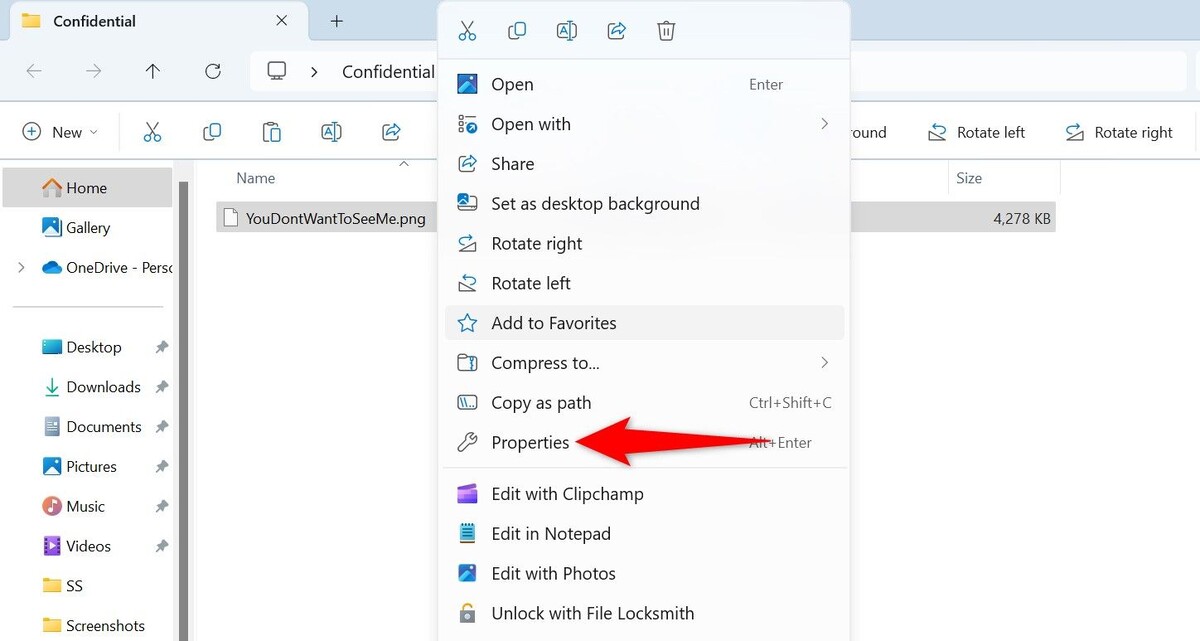
Чтобы использовать этот метод, запустите Проводник (нажмите Windows+E) и найдите файл или папку, которые хотите скрыть. Щелкните правой кнопкой мыши на файле или папке и выберите "Свойства".
В окне свойств перейдите на вкладку "Общие", если вы не на ней. В разделе Атрибуты активируйте опцию "Скрытый". Затем нажмите "Применить", а затем "ОК".
Теперь выбранный элемент скрыт. Если вы скрыли папку, все файлы и подпапки в этой папке также будут скрыты.
Чтобы просмотреть или вернуть видимость скрытого файла или папки, сделайте так, чтобы Проводник показывал скрытые элементы. Для этого откройте Проводник, нажмите на три точки вверху и выберите "Параметры". Зайдите на вкладку "Восприятие", включите опцию "Показывать скрытые файлы, папки и диски", а затем выберите "Применить" и "ОК".
Теперь вы увидите свои скрытые элементы. Чтобы вернуть элемент, так чтобы он всегда был виден, щелкните правой кнопкой мыши на элементе и выберите "Свойства". Отключите опцию "Скрытый" и выберите "Применить", затем "ОК".
Используйте командную строку
Если вам нравится вводить команды, вы можете использовать команду в командной строке для скрытия ваших файлов и папок. Для этого откройте Поиск Windows (нажмите Windows+S), введите Командная строка и выберите "Запуск от имени администратора." Выберите "Да" в окне управления учетными записями пользователей.
В командной строке введите следующую команду. Замените "PATH" полным путем к папке, где находится файл или папка, которую вы хотите скрыть. Затем нажмите Enter.
Чтобы скрыть файл, введите следующую команду. Замените "FileName.ext" на имя и расширение файла. Затем нажмите Enter.
Чтобы скрыть папку, введите следующую команду. Замените "FolderName" на имя папки, которую хотите скрыть. Затем нажмите Enter.
Параметр "h" в этой команде применяет атрибут Скрытый к указанному файлу или папке, делая этот элемент невидимым.
В будущем, чтобы снять скрытость с файла, используйте следующую команду. Обязательно замените "FileName.ext" на имя и расширение файла, который хотите сделать видимым.
Чтобы снять скрытость с папки, выполните следующую команду, заменив "FolderName" на имя папки, которую хотите сделать видимой.
Эта команда удаляет атрибут Скрытый из указанного файла или папки, делая этот элемент видимым.
Защитите свои файлы или папки паролем
Другой способ сохранить ваши предметы вне доступа посторонних - это защитить их паролем. Когда вы делаете это, ваши предметы все еще видны, но людям нужно ввести правильный пароль, прежде чем они смогут получить доступ к этим элементам. Вы можете сделать это, создав архив с паролем из ваших файлов и папок.
Windows 11 не предлагает встроенной опции для добавления защиты паролем к архивам, поэтому вам придется использовать сторонние решения. Бесплатные приложения, такие как 7-Zip и WinRAR, помогут вам справиться с этой задачей. Я покажу вам, как использовать первое из них.
Запустите сайт 7-Zip и скачайте и установите приложение на своем ПК. После установки приложения перезагрузите систему Windows 11. Затем запустите Проводник (нажмите Windows+E) и найдите файл или папку, которые хотите защитить паролем.
Щелкните правой кнопкой мыши на этом файле или папке и выберите Показать дополнительные параметры > 7-Zip > Добавить в архив.
В окне "Добавить в архив" выберите поле "Введите пароль" и введите желаемый пароль. Выберите поле "Повторите пароль" и введите тот же самый пароль еще раз. При желании настройте другие опции.
Затем внизу нажмите "ОК", чтобы начать создание архива с паролем.
Когда архив будет создан, дважды щелкните его, чтобы проверить, защищен ли он паролем. Теперь вы можете удалить оригинальные файлы или папки, чтобы люди не могли к ним получить доступ. Щелкните правой кнопкой мыши на этих оригинальных файлах или папках и затем нажмите на значок корзины. Вы можете удерживать клавишу Shift, чтобы выделить несколько файлов для удаления, чтобы сэкономить время.
Выберите "Да" в запросе, чтобы предметы были удалены, а не просто перемещены в Корзину.
Имейте в виду, что 7-Zip не позволяет добавлять файлы после создания зашифрованного архива. Поэтому убедитесь, что все файлы, которые вы хотите защитить, добавлены за один раз. Один из способов сделать это — собрать все ваши файлы в одну папку, а затем добавить их в архив.
Использование бесплатного стороннего приложения для скрытия файлов
У вас также есть возможность использовать бесплатные сторонние приложения для скрытия файлов и папок на вашем компьютере. Одним из таких приложений является Wise Folder Hider, который позволяет скрывать элементы даже в своей бесплатной версии (у него также есть платная версия).
Чтобы воспользоваться им, зайдите на сайт Wise Folder Hider, скачайте и установите приложение на своем ПК. Запустите приложение и создайте пароль для входа, который вы будете использовать для снятия защиты с элементов. Затем, чтобы скрыть файл, нажмите "Скрыть файл". Чтобы скрыть папку, нажмите "Скрыть папку".
Перейдите в директорию, где находится файл или папка, которую вы хотите скрыть, и выберите этот элемент.
Ваш выбранный файл или папка теперь скрыты. Вы больше не увидите их в Проводнике.
Чтобы снять скрытость с файла или папки, запустите приложение Wise Folder Hider. Рядом с элементом, который вы хотите сделать видимым, нажмите на выпадающее меню "Действие" и выберите "Снять скрытость".
Без каких-либо запросов приложение сразу сделает выбранные элементы видимыми.
Вот так вы защищаете свои файлы и папки от чужих глаз на своем ПК с Windows 11. У вас также есть возможность скрыть определенные папки из результатов поиска Windows, если вы хотите сделать это.
Если вам понравилась эта статья, подпишитесь, чтобы не пропустить еще много полезных статей!
Любите активный отдых на природе? Подписывайтесь на канал Поход лайфхак в Яндекс Дзен — кладезь полезных советов для любителей активного отдыха!
Вы также можете читать наши материалы в:
- Telegram: https://t.me/gergenshin
- Яндекс Дзен: https://dzen.ru/gergen
- Официальный сайт: https://www-genshin.ru