
предыдущих частях мы разобрали, что такое SOAP, научились импортировать проект и создали первый тест и написали небольшие проверки. Сегодня рассмотрим возможности манипуляций с данными.
Properties
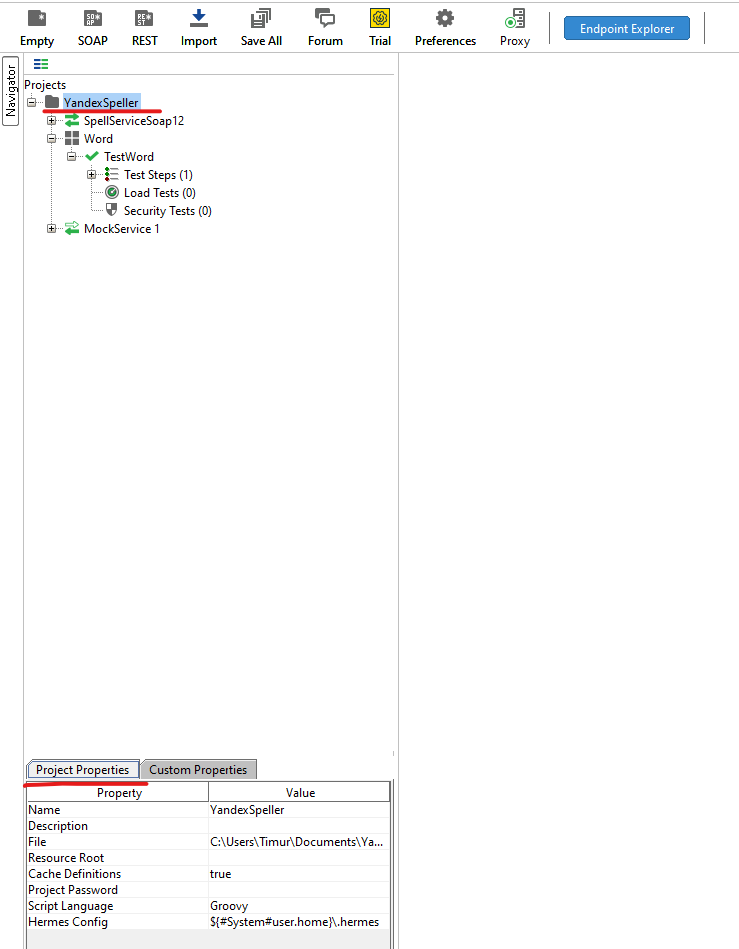
Properties - это данные, параметры которые можно указать для использования в ваших тестах. Бывают:
- Project Properties:
- TestSuite Properties:
- TestCase Properties:
Можете управлять ими по своему усмотрению. Если считаете, что переменная будет использоваться во всех ваших запусках, укажите её в Project Properties и так далее.
У нас уже есть пример, давайте возьмем наше слово с ошибкой “troughput” и поместим его в переменные TestCase.
Для этого переходим в TestWord (это наш тест кейс), внизу нажимаем Properties - Custom Properties - и нажимаем зелёный плюсик.
Название можете задать любое. В поле Value укажем наше слово с ошибкой.
В нашем запросе удаляем записанное слово и, находясь между тегами ><, нажимаем правой кнопкой мыши, выбираем “Get Data” и указываем наш тест кейс. Как видим, там уже присутствует наша переменная — нажимаем на неё.
Вот мы и научились указывать относительный путь до нашей переменной в SoupUI. Поняв синтаксис, сможете сами прописывать нужный путь.
${#TestCase#Text}
Property Transfer
Предположим, что после выполнения теста нам нужно передать значение из ответа в следующий тест или в переменную.
Для этого следуем следующим шагам:
- Нажимаем на Test Steps - Add Step - Property Transfer.
Далее мы должны присвоить имя нашему трансферу, который, по сути, является методом, выполняющим определенные действия и определяющим значение из ответа. Нажимаем на плюсик и задаем любое название.
Выбираем в Source наш запрос
И нажимаем на маленькую кнопку ns. С её помощью мы создадим знакомые строки, которые видели при создании проверок. Всё, что нужно, — это указать путь до нашего верного слова.
declare namespace soap='http://www.w3.org/2003/05/soap-envelope';
declare namespace ns1='http://speller.yandex.net/services/spellservice';
//ns1:s
После этого давайте создадим ещё одну переменную в Custom Property и поместим наш ответ в неё.
В Property указываем Response (откуда берём)
Прописываем путь и в Target устанавливаем созданную переменную. После нажмём Runs.
Всё успешно, наше слово записалось в переменную из тела ответа
Если у вас есть вопросы или вы просто хотите стать частью команды тестировщиков, то переходи в ТГ канал, где можем пообщаться с единомышленниками и найти много интересных и полезных знаний!Также если вам нужна индивидуальная консультация, менторство и помощь в создании проекта пишите в ТГ канал!