Недавно жене обновил Windows 10 до Windows 11, была об этом соответсвующая статья. И теперь жена узнала, что в 11-ой Винде, из коробки, есть хорошо работающий голосовой ввод на русском языке. Я, значит, выставил в настройках все галки, но ничего не работает, при активации заветного сочетания клавиш Win+H получаю ошибку: "Голосовой ввод недоступен. Голосовыми службами управляет ваша организация".
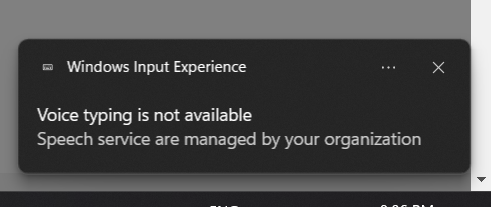
Тут и далее скрины будут либо из инета, либо с Windows 10, потому как я все победил, и пишу статью с работы, а там машинка на Windows 10.
То ли редакция Windows 11 LTSC не очень для этого подходит, то ли страна в настройках не та - не понятно.
Перекурил кучу статей, но результата не было, пока не решил поискать ответ среди англаязычных youtube-роликов, и там нашел решение.
Все правки делаются в реестре. На клавиатуре нажимаем сочитание клавиш Win+R, набираем команду regedit и нажимаем OK.
В открывшейся программе в строку адреса всталяем этот путь:
HKEY_CURRENT_USER\Software\Microsoft\Speech_OneCore и нажимаем Enter. Если там нет ключей с именами HasAccepted, VoiceActivationEnableAboveLock или если их значения не равны 1, то это необходимо поправить.
Создаем новые параметры DWORD (32 бит) с именами HasAccepted и VoiceActivationEnableAboveLock.
Если они у вас есть, то новые создавать не нужно.
Теперь необходимо изменить их значение либо двойным щелчком мыши, либо через контекстное меню.
Для обоих ключей нужно прописать значение 1. Должно получиться как на скрине ниже.
Далее проваливаемся по аналогии по адресу HKEY_CURRENT_USER\SOFTWARE\Microsoft\Speech_OneCore\Settings\SpeechRecognizer и проверяем наличие там ключа рееста UseRelaxedRecognition со значением 1.
И если ключа UseRelaxedRecognition там нет, или он имеет неверное значение, то его нужно создать также, как мы делали выше. Должно получиться, как на скрине.
Делаем аналогичные действия для адреса реестра HKEY_CURRENT_USER\SOFTWARE\Microsoft\Speech_OneCore\Settings\VoiceActivation, только тут уже проверяем ключ с именем VoiceActivationEnableAboveLock. Он тоже должен быть, и тоже должен иметь значение 1. Если ключа нет или его значение не равно одному, то создаем новый ключ или редактируем имеющийся, так же как делали выше.
Должно получиться как на скрине.
Теперь осталось проверить ветку реестра HKEY_LOCAL_MACHINE\SOFTWARE\Policies\Microsoft\InputPersonalization
И если там есть ключ реестра AllowInputPersonalization, то этот ключ нужно удалить.
Все нужно делать очень внимательно, не удаляя ничего лишнего и не создавая и не правя ничего лишнего.
Теперь можно закрыть окно программы Редактора реестра и перезагрузить компьютер. После перезагрузки щелкаем мышкой в любое поле ввода текста, нажимаем сочетание клавиш Win+H и ставим там все галки, если об этом спросят.
Нажимаем на значек микрофона и надиктовываем текст. Если текст не набирается, то либо не установлен языковой пакет, либо не выбран нужный микрофон, либо не предоставлены права доступа к микрофону.