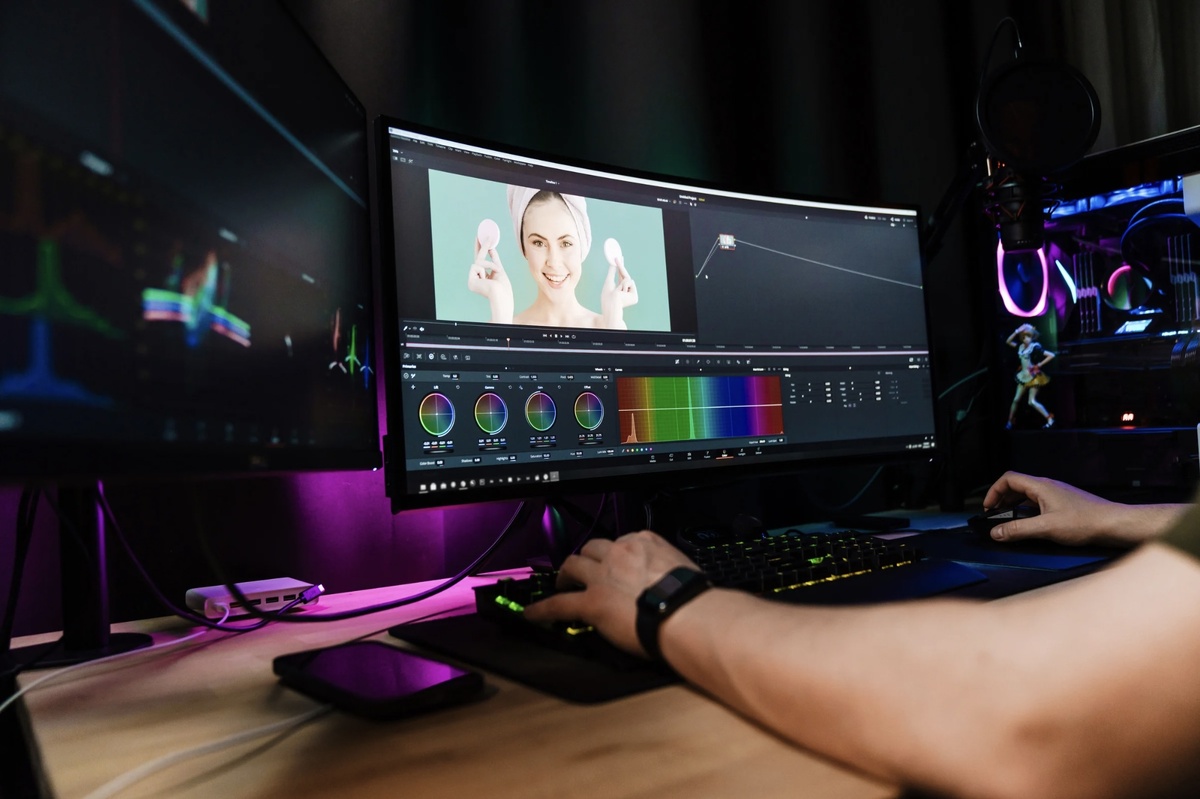
Искусственный интеллект (ИИ) всё глубже проникает в нашу повседневную жизнь, и в 2025 году его влияние на индустрию фотографии стало как никогда ощутимым. Adobe Photoshop, будучи одним из самых популярных инструментов для работы с изображениями, активно внедряет передовые технологии ИИ, упрощая процессы редактирования, добавляя новые возможности и освобождая фотографов от рутинных задач.
В этой статье мы разберем, как использовать инструменты ИИ в Photoshop для различных этапов работы над изображением, какие функции заслуживают внимания, и как адаптироваться к новым технологиям, чтобы ваша фотография выделялась на фоне конкурентов.
Эволюция ИИ в Photoshop
Adobe активно развивает технологию искусственного интеллекта под брендом Adobe Sensei. Эта технология внедрена в Photoshop и множество других продуктов Adobe, чтобы автоматизировать и ускорять процесс работы с графикой.
Если раньше ретушь, сложные маски и цветокоррекция требовали часов кропотливой работы, то теперь с помощью пары кликов вы можете:
- Удалить ненужные объекты.
- Автоматически улучшить композицию снимка.
- Перенастроить освещение на готовой фотографии.
- Ретушировать портреты с минимальным вмешательством.
Основные инструменты ИИ в Photoshop
Давайте рассмотрим ключевые функции, которые уже успели стать незаменимыми для фотографов:
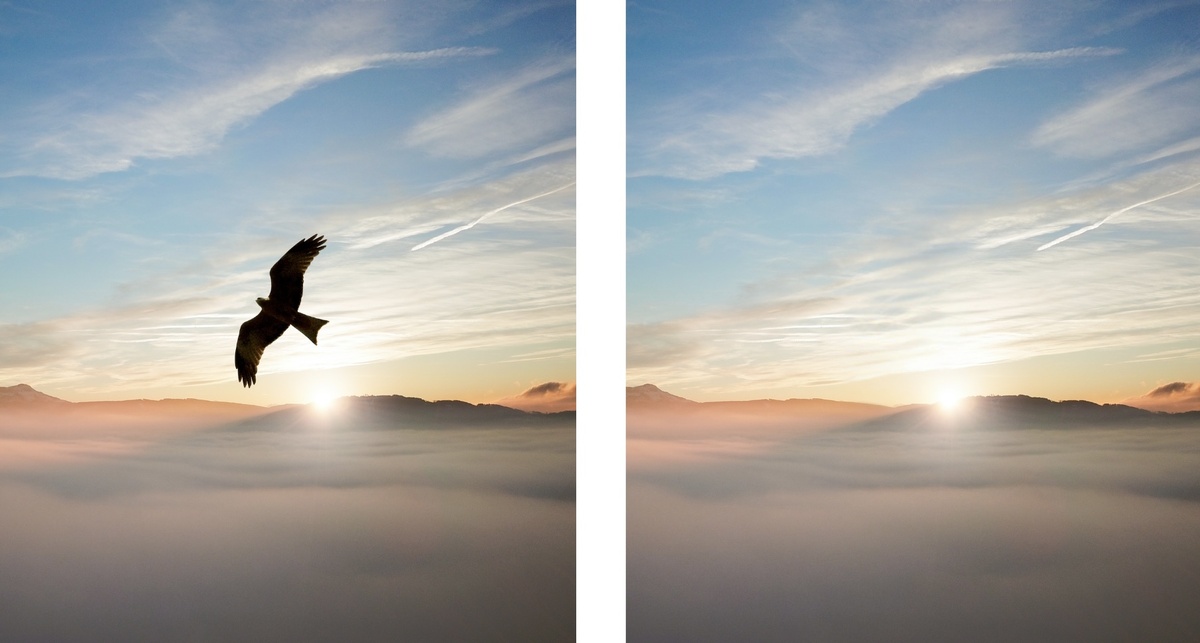
1. Удаление объектов с помощью Generative Fill
Функция Generative Fill позволяет автоматически удалить объекты с изображения, заменяя их окружающим фоном. Эта функция основывается на алгоритмах генерации контента, анализируя текстуры, цвета и перспективу.
Как использовать:
- Выберите ненужный объект с помощью инструмента «Лассо» или «Прямоугольная область».
- В меню выберите Generative Fill.
- Photoshop автоматически заменит выбранный объект на окружающую область.
Это особенно полезно для пейзажной и уличной фотографии, где кадр часто портят случайные прохожие или лишние детали.
Совет: Попробуйте использовать эту функцию вместе с ручной доработкой, чтобы добиться наилучших результатов.
2. Замена неба (Sky Replacement)
Технология Sky Replacement позволяет заменить скучное или невыразительное небо на фотографии на яркое, динамичное и выразительное.
Как использовать:
- Перейдите в меню: Редактирование → Замена неба.
- Выберите из встроенных вариантов неба или загрузите своё изображение.
- Настройте освещение, тон и смешивание для получения естественного результата.
Это открывает огромные возможности для пейзажных фотографов, позволяя легко улучшить атмосферу снимка и добавить драматизма.
3. Выбор объекта (Select Subject)
С появлением ИИ в Photoshop процесс выделения объектов стал намного проще. Теперь система автоматически распознает основную тему кадра.
Как использовать:
- Нажмите кнопку Выделение → Выделить объект.
- Photoshop создаст максимально точное выделение вокруг главного объекта.
Эта функция работает даже в сложных условиях, например, если объект сливается с фоном или находится в движении.
Применение:
- Быстрая замена фона.
- Локальная ретушь объекта.
- Создание масок для сложных композиций.
4. Generative Expand: расширение изображения
Функция Generative Expand позволяет «достроить» изображение за пределами его оригинальных границ, что особенно полезно для изменения соотношения сторон фотографии или добавления новых деталей.
Как использовать:
- Увеличьте рабочую область холста.
- Выделите пустую область с помощью инструмента выделения.
- Активируйте Generative Fill. Photoshop автоматически заполнит пространство, опираясь на содержимое оригинального изображения.
Эта функция идеальна для адаптации фотографий под разные форматы, например, для Instagram Stories или горизонтальных баннеров.
5. Умная ретушь с Neural Filters
Neural Filters — это мощный инструмент, который позволяет трансформировать фотографию, используя алгоритмы машинного обучения.
Ключевые возможности:
- Улучшение портретов: сглаживание кожи, удаление морщин, коррекция дефектов.
- Стилизация: превращение фотографии в живопись или карандашный набросок.
- Интеллектуальная замена цвета: изменение цвета одежды, волос или глаз.
- Смена выражения лица: легкое добавление улыбки, изменение направления взгляда.
Как использовать:
- Перейдите в меню: Фильтр → Neural Filters.
- Выберите фильтр и настройте параметры.
6. Точечное освещение с помощью Relight AI
Новинка 2025 года — функция Relight AI, которая позволяет «переосвещать» уже готовую фотографию.
Как использовать:
- Откройте фотографию и выберите Relight в панели Neural Filters.
- Настройте источники света, их интенсивность и направление.
Эта функция особенно полезна для портретных фотографов, чтобы подчеркнуть драматизм или улучшить общую атмосферу кадра.
7. Умная цветокоррекция
ИИ теперь может автоматически предлагать цветовые схемы, которые сделают вашу фотографию более выразительной.
Как использовать:
- В разделе Коррекция цвета выберите Auto.
- Изучите предложенные варианты и отрегулируйте их вручную.
Эта функция помогает сэкономить время на этапе начальной обработки и служит отличной основой для дальнейшей настройки.
Преимущества использования ИИ в Photoshop
1. Экономия времени
Инструменты ИИ позволяют фотографам меньше времени тратить на рутинные задачи, такие как ретушь или выделение объектов.
2. Более высокое качество работы
Алгоритмы ИИ минимизируют человеческие ошибки и часто предлагают результаты, которые сложно достичь вручную.
3. Доступность для начинающих
Даже новички могут создавать профессиональные изображения, используя интуитивные инструменты ИИ.
Недостатки и ограничения ИИ в Photoshop
1. Зависимость от технологий
Использование ИИ может снизить уровень ручных навыков.
2. Ошибки генерации
Алгоритмы не всегда понимают контекст изображения, что иногда приводит к ошибкам.
3. Потребность в мощном оборудовании
Некоторые функции ИИ требуют мощного компьютера и стабильного подключения к интернету.
Советы по работе с ИИ в Photoshop
- Не полагайтесь на ИИ полностью. Используйте его как инструмент, но сохраняйте контроль над процессом.
- Дорабатывайте вручную. Даже лучшие алгоритмы не могут полностью заменить человеческий взгляд.
- Практикуйтесь. Чем больше вы экспериментируете с функциями ИИ, тем лучше вы понимаете их возможности.
Что ждет нас в будущем?
ИИ продолжит развиваться, и, возможно, через несколько лет Photoshop сможет:
- Генерировать реалистичные изображения с нуля на основе текстовых запросов.
- Создавать полноценные 3D-модели на основе 2D-фотографий.
- Автоматически подбирать стиль обработки, основываясь на предпочтениях пользователя.
ИИ в Photoshop — это мощный инструмент, который уже сегодня меняет индустрию фотографии. Используя его возможности, вы можете сэкономить время, улучшить качество работы и сосредоточиться на творчестве. Не бойтесь пробовать новые функции и экспериментировать, чтобы оставаться на волне современных технологий.