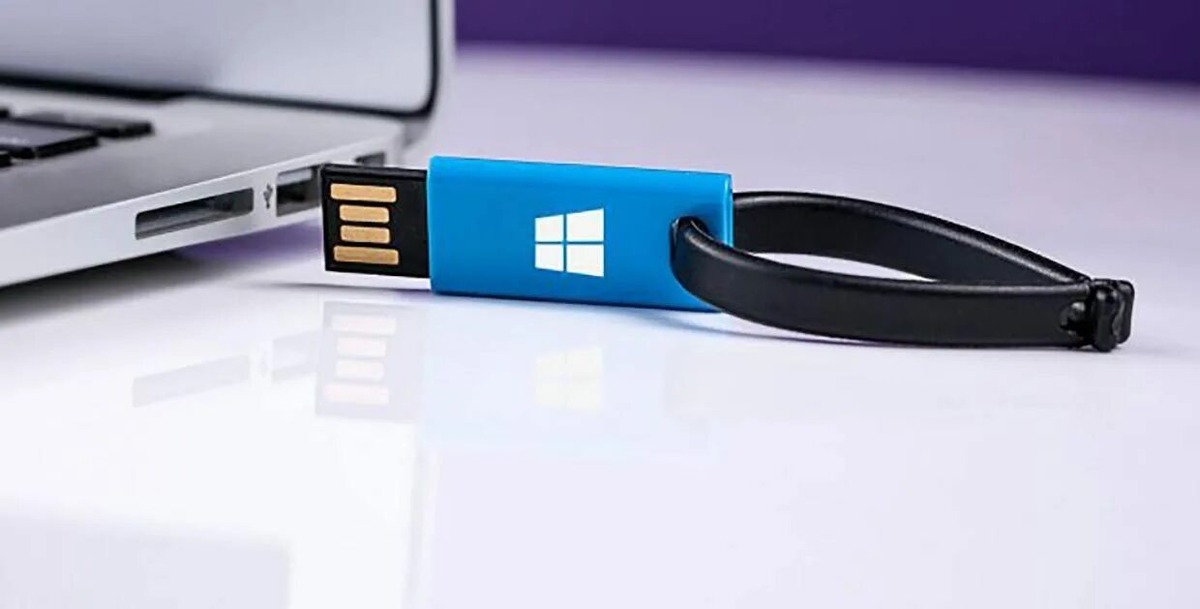
Переустановка операционной системы Windows может показаться пугающим процессом, особенно для начинающих пользователей. Однако, следуя простым шагам, вы легко можете переустановить Windows на своем компьютере в 2025 году с помощью флэшки. В этой статье мы рассмотрим все этапы, начиная с подготовки флэшки и заканчивая настройками после установки.
Шаг 1: Подготовка флэшки
Перед тем как начать установку, вам потребуется создать загрузочную флэшку с дистрибутивом Windows. Для этого вам понадобятся:
- Флэш-накопитель объемом не менее 8 ГБ.
- Компьютер с доступом в интернет.
- Программа для создания загрузочной флэшки, например, Rufus или Media Creation Tool.
Как создать загрузочную флэшку:
- Скачайте дистрибутив Windows. Перейдите на официальный сайт Microsoft и скачайте Media Creation Tool. С его помощью вы сможете скачать последнюю версию Windows и создать загрузочную флэшку.
- Запустите Media Creation Tool и выберите «Создать установочный носитель» (USB-флэш-накопитель, DVD-диск или файл ISO).
- Выберите язык, выпуск и архитектуру Windows. Убедитесь, что выбран правильный вариант, соответствующий вашему компьютеру (32 или 64 бита).
- Выберите USB-накопитель. После того как Tool определит вашу флэшку, выберите её и нажмите «Далее». Процесс записи займет некоторое время.
Шаг 2: Настройка BIOS или UEFI
Для успешной загрузки с флэшки вам нужно изменить настройки BIOS или UEFI вашего компьютера:
- Перезагрузите компьютер и войдите в BIOS или UEFI. Это обычно можно сделать, нажав клавишу DEL, F2, F10 или Esc в зависимости от модели вашего компьютера.
- Настройте порядок загрузки. Найдите раздел, отвечающий за приоритет загрузки (Boot Order) и установите USB-накопитель в качестве первого устройства.
- Сохраните настройки и выйдите из BIOS/UEFI. Компьютер перезагрузится, и должен начать загрузку с флэшки.
Шаг 3: Установка Windows
После загрузки с флэшки вы увидите экран установки Windows. Следуйте этим шагам:
- Выберите язык и регион и нажмите «Далее».
- Нажмите «Установить сейчас».
- Введите ключ продукта (если требуется) или выберите «Я не имею ключа», если хотите активировать Windows позже.
- Принимите лицензионное соглашение и нажмите «Далее».
- Выберите тип установки. Рекомендуется выбрать «Полная установка» (Custom), чтобы удалить старую версию Windows и установить новую.
- Выберите диск для установки. Убедитесь, что выбрали правильный диск и, при необходимости, отформатируйте его. Будьте осторожны: это приведет к удалению всех данных на выбранном разделе!
- Нажмите «Далее» и дождитесь завершения установки. Компьютер может несколько раз перезагрузиться.
Шаг 4: Настройка Windows
После окончания установки Windows вам потребуется выполнить первые настройки:
- Выберите настройки конфиденциальности и учетную запись. Вы можете создать локальную учетную запись или использовать учетную запись Microsoft.
- Настройте интернет-соединение. Подключитесь к Wi-Fi или Ethernet.
- Установите обновления Windows. Перейдите в «Параметры» → «Обновление и безопасность» и убедитесь, что у вас установлены последние обновления.
- Установите необходимые программы. Не забудьте установить антивирус, офисный пакет, браузеры и другие приложения, которые вы обычно используете.
Заключение
Переустановка Windows с флэшки — это простой и эффективный способ обновить систему или решить проблемы с производительностью. Следуя приведенным выше шагам, вы сможете успешно переустановить операционную систему на своем компьютере в 2025 году. Не забывайте регулярно обновлять свою систему и поддерживать резервные копии важных данных, чтобы избежать потерь в будущем. Удачи!