Всем привет!
Оптимизация работы компьютера - это один из ключевых вопросов в сфере IT
Несмотря на то, что информационные технологии развиваются с каждым годом все сильнее, большинство пользователей до сих пор вынуждены использовать в своей работе устаревшие компьютеры.
Сегодня я хотел бы поговорить о том, каким образом можно ускорить работу даже самого старого компьютера, пусть и не до уровня топовых моделей, однако пользователь сможет заметить существенное увеличение быстродействия своего "девайса".
Установка SSD
Пожалуй самый эффективный способ увеличить быстродействие любого компьютера это установить ssd накопитель взамен уже устаревшего жесткого (HDD) диска.
После установки ssd, пользователь ПК сможет заметить более быструю загрузку операционной системы windows, и в целом, быстродействие компьютера существенно улучшиться.
К тому же, цена SSD на данный момент довольно демократична (самые дешевые модели стоят около 1000 рублей).
А если вы все таки не хотите расставаться со своим старым жестким диском, то ssd диск можно подключить к компьютеру совместно с hdd, но с небольшим уточнением: теперь операционную систему нужно будет установить именно на ssd (благо объем даже самых маленьких по объему накопителей позволяет установить windows, с набором необходимых драйверов и программ).
Настройка системы охлаждения
Малоочевидным способом оптимизации старого компьютера является оптимизация системы охлаждения.
Если говорить простым языком, то скопившаяся на компонентах компьютера пыль приводит к их перегреву, и как следствие, замедлению работы windows (а в некоторых случаях выходу оборудования из строя).
Какие же действия следует предпринять?
- Почистить все вентиляторы компьютера (вентиляторы на блоке питания, процессоре и видеокарте) от пыли. Можно использовать компрессор, либо баллончики с сжатым воздухом, которые продаются в большинстве компьютерных магазинов
- Поменять термопасту на процессоре и видеокарте. Если ваш компьютер действительно старый, то с большой долей вероятности на нем уже давно не производилась замена термопасты, вследствие чего процессор перегревается и компьютер работает существенно медленнее чем раньше.
- Установка дополнительного ПО. В данном случае речь идет об установке дополнительных программ которые позволяют управлять скорость вращения вентиляторов на процессоре и видеокарте. Как правило, по умолчанию скорость вентиляторов регулируется настройками БИОС, и в некоторых случаях данной скорости не хватает для корректного охлаждения. А специализированные программы, позволяют выставлять скорость вращения вентиляторов вручную.
Отключение служб windows
Ключевое влияние на быстродействие компьютера является правильная настройка компонентов операционной системы.
В данном случае необходимо будет поработать с системными службами, которые сильно нагружают и замедляют windows.
Чтобы отключить службы, необходимо нажать правой кнопкой мыши на значке "этот компьютер" и выбрать пункт "управление".
Затем выбираем "службы и приложения" и потом "службы"
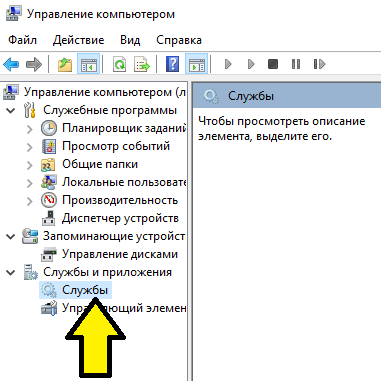
Далее, в правом окне нам необходимо остановить следующие службы:
- "NVIDIA Display Container" и все службы nvidia (если у вас установлена видеокарта другой фирмы то нужно искать службы, соответствующие данной фирме). Если за своим компьютером вы не работаете с графическими программами и не играете в специфические игры (а судя по тому, что по умолчанию речь идет о старом компьютере), то данные службы можно отключить.
- Брандмауэр Защитника Windows Это встроенный защитник операционной системы который следит за безопасностью системы и при наличии стороннего антивирусного ПО данную службу можно отключить
- Служба "Безопасность Windows" Аналогичная предыдущей службе
- Служба демонстрации магазина . Если вы не пользуетесь услугами "Магазина windows", то все связанные с ней службы можно отключить.
- Служба оркестратора обновлений. Если вам не требуется устанавливать обновления windows, то все службы связанные с обновлением можно отключить (например, службу "Центр обновления Windows"), так как при их активации происходит постоянная связь с сервером обновлений windows для поиска и установки новых обновлений, а это дополнительная нагрузка на сеть и на компьютер.
- Служба географического положения Служба которая запрашивает у пользователя доступ к местоположению его компьютера. Лично я отключил ее на своем компьютере, так как считаю что активация функции слежения за пользователями со стороны windows - не есть хорошо.
- Центр обеспечения безопасности Комплексная служба windows, которая обеспечивает безопасность компьютера но сильно нагружает систему. Лично я предпочитаю ее отключать и устанавливать болле "легкие" для системы антивирусные продукты.