Доброго времени суток, дорогие фанаты технологий!
Представляю вам очередную статью цикла, возникшего благодаря появлению в моих руках Orange Pi 4A. После тестов на Linux, было принято решение протестировать и Android, да и eMMC надо было проверить! Данное руководство предоставляет подробные инструкции по записи образа операционной системы Android на встроенную TF-карту (Micro SD), который является первым шагом к наиболее удобному способу установки системы на eMMC платы. Этот процесс позволит оптимизировать производительность системы и избавит от необходимости использовать внешние носители для хранения операционной системы.
Подготовка вашего ПК для записи образа
Перед записью образа на TF-карту, вам необходимо знать следующее:
- Образ Android для платы разработки можно записать на TF-карту (microSD) только с помощью программы PhoenixCard на платформе Windows. При этом необходимо использовать именно версию PhoenixCard-4.2.8.
- Не используйте программы для записи Linux-образов, такие как Win32Diskimager или balenaEtcher, для записи Android-образов. Они не подходят для этой задачи.
- У PhoenixCard нет версий для платформ Linux и Mac, поэтому записать Android-образ на TF-карту с использованием этих операционных систем невозможно.
Готовим софт
Для установки Android на TF-карту вам понадобятся следующие файлы:
- Microsoft Visual C++ 2008 Redistributable (x86): Поскольку для работы PhoenixCard, вам необходима данная библиотека, вам необходимо её установить, если вы это ещё не сделали
- Программа PhoenixCard: Основной инструмент для записи образа
- Образ Android: Сам файл операционной системы, который будет установлен (если он находится в архиве, его предварительно надо распаковать, чтобы у вас был готов файл .img)
Я скачал все нужные файлы в разделе "Загрузки" с официального сайта Orange Pi конкретно для моей платы. В идеале вам делать так же, по крайней мере, с образом - рекомендую скачать его с официального сайта вашей платы, так как образ может быть оптимизировать конкретно под вашу плату, а версии PhoenixCard могут различаться функционалом.
Запись образа в PhoenixCard
Что ж, мы готовы к записи образа. Начинаем!
Распаковка и запуск программы
Распакуйте программу PhoenixCard из архива
Запустите программу PhoenixCard
Настройки в интерфейсе PhoenixCard
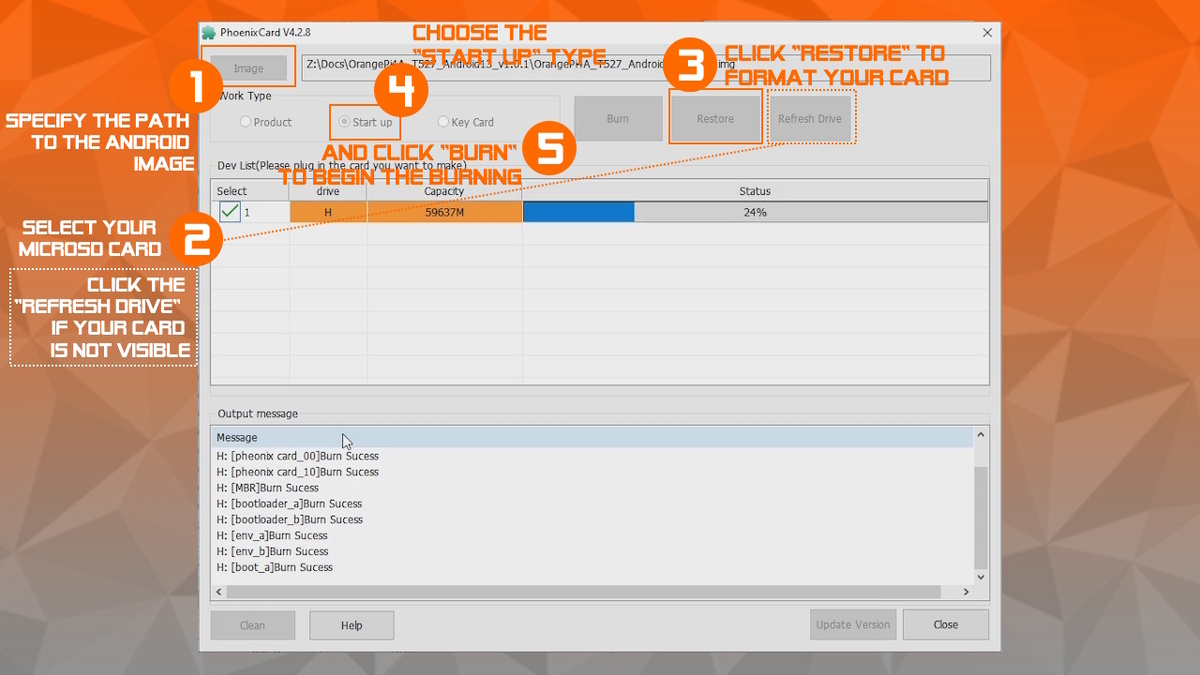
1. Укажите путь к загруженному образу Android
2. Выберите вашу microSD карту в списке доступных устройств
Нажмите кнопку "Refresh Drive" для обновления списка устройств, если не видите своё
3. Нажмите "Restore" для форматирования выбранной карты
4. Выберите тип "Start up"
5. Нажмите "Burn" для начала записи
После завершения записи проверьте, что образ записался корректно - Будет в логах приложения написано Magic Complete и Burn End, а так же появится небольшой диск (128 МБ) в устройствах Windows.
Особенности и рекомендации
Версия PhoenixCard и образа Android: Использование версии образа и программы, не предназначенной для вашей платы может вызвать ошибок. Например, часто компании выпускают разные версии для HDMI мониторов и сенсорных проприетарных решений.
Проверка разделов: Для проверки разделов в системе Android используйте команду df -h в терминале.
Дополнительные настройки: Некоторые образы Android могут требовать дополнительных настроек после первой загрузки. Все варианты для всех плат я расписать не могу. Если будут возникать проблемы - подробную информацию смотрите в документации на сайте вашей платы.
Заключение
Следуя этой инструкции, вы сможете успешно записать Android-образ на карту microSD и начать работу с вашей платой Orange Pi 4A или аналогичного устройства. Однако для более стабильной работы и максимальной производительности рекомендуем рассмотреть использование eMMC, которая обеспечивает значительно более высокие скорости передачи данных. Пусть это будет только началом вашего увлекательного опыта работы с Android на мини-ПК! До новых встреч!