Модули серии ZT-2000 представляют из себя небольшие беспроводные ZigBee-устройства, основанные на протоколе IEEE802.15.4. В линейке продукции ZigBee представлены такие устройства как: повторители, датчики, конвертеры, концентраторы и модули ввода-вывода.
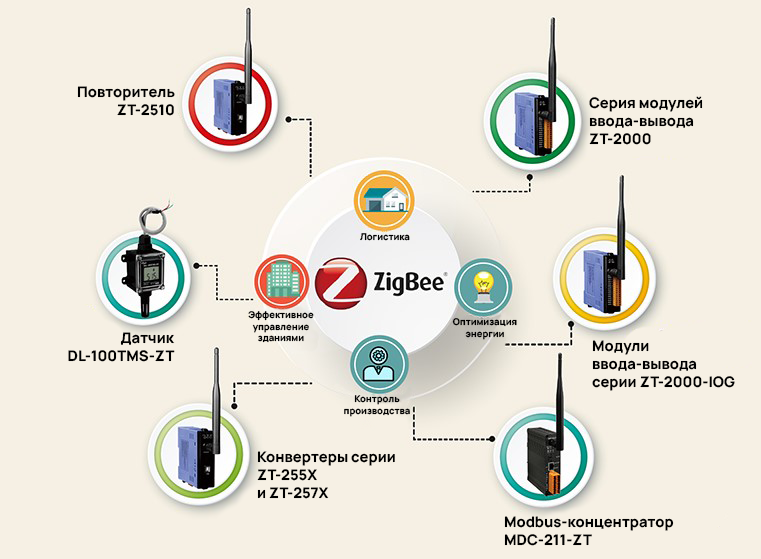
Они обладают следующими характеристиками:
- Дальность беспроводной передачи – до 700 метров.
- Диапазон частот от 2,405 ГГЦ до 2,48 ГГЦ, разделенный на сектора по 5 МГц, что обеспечивает 16 каналов и 16384 PAN ID.
- В сети ZigBee разрешен только один хост – “ZigBee-координатор”. Он может управлять до 255 слейвами – “ZigBee-роутерами” либо “Конечными устройствами ZigBee”. На рисунке представлены типичные топологии ZigBee-сети.
Продемонстрируем настройку ZegBee-устройств на примере пары ZT-2570 и ZT-2060.
- ZT-2570 – это преобразователь Ethernet/RS-232/RS-485 в ZigBee (ZigBee-координатор).
- ZT-2060 – это ZigBee модуль ввода-вывода (6 DI, 4 Power Relay) (ZigBee-роутер)
Пусть ZT-2570 будет работать в режиме шлюза Modbus TCP -> ZigBee -> Modbus RTU.
1. Начнем с настройки координатора (мастера Zigbee) – ZT-2570. Подадим на него питание и подключим его к ПК по Ethernet либо по последовательному порту на ваше усмотрение.
2. Зайдем в ZT Configuration Utility -> Configuration Utility -> ZT-25xx Series и выберем необходимый интерфейс.
1) Если вы выбираете Ethernet, то необходимо задать сетевые настройки устройства таким образом, чтобы оно находилось с ПК в одной сети. То есть необходимо прописать такую же маску, как и у ПК. Для этого два раза кликаем на появившиеся в списке устройство и задаем необходимые настройки. Для применения кликаем на Set и снова на Ethernet, чтобы обновить список.
2) Если выбираете последовательный порт, то для начала необходимо убедиться, что порт существует на ПК, и выбран правильный интерфейс. Для этого заходим в Диспетчер устройств -> Многопортовые последовательные адаптеры -> Ports Configuration -> Port Setting и выбираем необходимый интерфейс.
Далее в этом же диспетчере открываем Порты (COM и LPT) -> Port Settings и устанавливаем параметры порта. Также проверьте, обновлен ли драйвер для вашего устройства во вкладке “Драйвер”.
3. Далее убедитесь, что переключатель на корпусе устройства переведен в положение “ZBSET”. Если это не так, то переведите переключатель в это положение и перезагрузите устройство по питанию.
4. Теперь выбираем необходимое устройство, в данном случае ZT-2570, и выбираем режим настройки “Wizard”, что означает пошаговую настройку.
5. Далее по окнам разберем настройку модуля. Необходимо настроить модуль согласно следующим картинкам:
1) Параметры ZigBee
2) Расширенные настройки конфигурации
3) Разрешенные интерфейсы
Так как ZT-2570 является мастером, то выбираем Server.
4) Настройки COM-порта
Тут настройки такие же, как у COM-порта в диспетчере устройств.
5) Настройки TCP
6) Режим работы
В данном случае выберем MB Gateway. Нажмем Yes в появившемся окне для загрузки конфигурации в модуль.
После загрузки должно появиться сообщение об успешном обновлении конфигурации модуля:
Готово! Мы настроили координатор. Теперь необходимо перевести переключатель в положение RUN и перезагрузить по питанию.
6. Приступим к настройке слейва – модуля ZT-2060.
1) Подадим питание на устройство. Модуль ZT-2060 конфигурируется с помощью DIP-переключателя и кругового переключателя. Для начала установим Node ID (то есть адрес слейва) с помощью кругового переключателя. Например, пусть будет у устройства будет адрес 3.
2) Перейдем к DIP-переключателю. Необходимо установить следующую конфигурацию:
Рассмотрим за что отвечает каждый переключатель.
После настройки DIP-переключателя перезагрузим модуль по питанию. Готово! Слейв настроен.
7. Проверим работу устройств. Это можно сделать, например, с помощью бесплатной утилиты Modbus Poll, которая является симулятором Modbus-мастера.
1) Настроим соединение по Ethernet
2) Настроим определение опроса. Для наглядности будем записывать значения релейных выходов, добавляем 4 штуки. Не забываем указать Slave ID = 3.
3) Если ошибок нет (Err = 0), то все сделано верно.
4) Отправим единичку на первый релейный выход подчиненного модуля.
5) Видим горящий индикатор RL1. Все работает!