Согласно российскому законодательству, все производители и продавцы спиртосодержащей продукции должны организовать передачу сведений в ЕГАИС. Рассмотрим установку и переустановку УТМ ЕГАИС.

Что такое УТМ ЕГАИС и для чего он нужен
Универсальный транспортный модуль (УТМ) ЕГАИС – это программа, которая автоматически отправляет информацию о продаже алкоголя в государственную систему ЕГАИС. Эта система следит за оборотом алкоголя, чтобы предотвратить нелегальную торговлю. Всем магазинам и заведениям, продающим алкоголь, обязательно нужно иметь УТМ ЕГАИС. Эта программа помогает соблюдать законы и избежать проблем. Передача осуществляется через специальное ПО от Росалкогольрегулирования. Его установка возможна из личного кабинета на портале ЕГАИС. Далее рассмотрим подключение организаций к ЕГАИС УТМ.
Особенности работы с УТМ ЕГАИС
УТМ ЕГАИС работает “за кулисами” – у него нет видимого интерфейса. Он только передает данные об алкоголе в ЕГАИС из вашей учетной программы (например, бухгалтерской или кассовой). Обмен данными происходит через специальные файлы (XML).
Для избежания ошибок рекомендуется соблюдать ряд правил:
- Запрещено изменять программный код, ввиду нарушения функциональности и возникновения ошибок во время обмена данными.
- Внимательно проверяйте на ошибки данные во всех отсылаемых документах. Это позволит избежать проблем с регистрацией и учетом алкоголя.
- Обязательно соблюдайте сроки передачи документов, для избежания задержек и неполадок с обновлением данных в системе.
- Необходимо пользоваться программой строго согласно требованиям российского законодательства и правилами работы с ЕГАИС. Это позволит избежать нарушений и штрафов.
Возможности работы с УТМ ЕГАИС
Когда вы подключите УТМ ЕГАИС, вы сможете:
- Получать напоминания о приближающихся сроках сдачи отчетов в Росалкогольрегулирование.
- Сравнивать данные о вашей продукции с информацией в базе данных ЕГАИС.
- Получать доступ к спискам производителей алкоголя.
- Создавать отчеты и декларации, соответствующие всем требованиям закона.
- Хранить информацию о производителях и поставщиках алкогольной продукции.
Как установить УТМ ЕГАИС
Компьютер должен соответствовать минимальным системным требованиям для установки УТМ ЕГАИС. Проверьте их самостоятельно или выполните тест на соблюдение данных требований при входе в личный кабинет на портале ЕГАИС. После проверки скачайте программу установки УТМ из личного кабинета ЕГАИС.
После этого подготовьте компьютер к установке:
- Проверьте актуальность даты и времени на компьютере.
- Перейдите в раздел учетных записей в настройках ПК и отключите контроль учетной записи. Перезагрузите компьютер.
- Отключите антивирус, брандмаузер и защитник Windows в панели управления.
- Проверьте и отключите от ПК все неиспользуемые носители, подключив к компьютеру только ключ ЕГАИС.
- В установочном файле просмотрите его общие свойства и выберите галочку "Разблокировать".
- Запустите процесс установки УТМ с правами администратора.
Для организации учета алкогольной продукции нужно дополнительное оборудование:
- Установите кассу с ПО совместимым с ЕГАИС и 1С, и печатью QR-кодов.
- Установите сканер штрихкодов, умеющий считывать коды алкоголя в формате PDF417 (2D-сканер). В продуктах 1С есть наборы совместимых драйверов онлайн-касс и 2D-сканеров.
Подключение к ЕГАИС требует аппаратный ключ (Rutoken-2.0, JaCarta-2SE или аналог), на котором будет храниться сертификат электронной подписи. ПО и руководство пользователя скачайте в личном кабинете ЕГАИС.
Как обновить УТМ ЕГАИС
Обновите версию УТМ ЕГАИС, при наличии более свежей версии. Дадим разрешение службе, отвечающей за обновления. При готовности приступить к обновлению иконка УТМ начнет мигать, кликнем по нему правой кнопкой мыши и согласимся с обновлением.
- Отключим на ПК антивирус и добавим в разрешенные исключения службы УТМ.
- Настроим брандмаузер, чтобы он не препятствовал работе УТМ.
- Проверим наличие у УТМ всех прав доступа, необходимых для полноценной работы.
Как переустановить УТМ ЕГАИС без потери данных
В УТМ ЕГАИС возможны сбои, например, Ошибка инициализации библиотеки поэтому рассмотрим его переустановку.
Ошибка инициализации библиотеки может появиться после обновления ПО, если были некорректно прописаны сведения в конфигурации служб. Для решения проблемы нужно переустановить УТМ, предварительно сохранив данные или отредактировать файлы конфигурации.При переустановке рекомендуем проводить обновление УТМ до последней версии, применив не ранее скачанный установочный файл, а загрузив его актуальную версию с сайта ЕГАИС.
Подборка всех необходимых установочных файлов и драйверов расположена на странице файлов загрузок.
Прежде чем преступить к переустановке, нужно удалить текущий модуль. Сначала остановим его службы и закроем агента УТМ. Остановим службы нажатием на иконку с двуглавым орлом в системном трее правой кнопкой мышки и командой "Остановить" из выпадающего меню. Подождем пару секунд и закроем агента УТМ, аналогично нажав на иконку двуглавого орла, только уже выберем команду "Выйти".
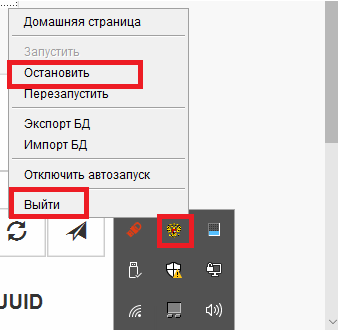
Корректность остановки УТМ проверяется остановкой служб Transport, Transport-Updater и Transport-Monitoring. Также не должен выполняться процесс daemon.exe.
Создадим резервную копию информации из УТМ, хранящейся в папке C:\UTM\transporter\transportDB.
Затем удалим УТМ, запустив файл C:\UTM\unins000.exe.
Если мы удалили УТМ с ПК, но папка "UTM" осталась, то перезагрузим ПК и удалим ее вручную. Это необходимо сделать например, перед установкой нового УТМ.
Для восстановления старых данных модуля скопируйте папку с базой данных УТМ на первоначальное место расположения C:\UTM\transporter\transportDB из резервной копии.
После установки УТМ на ПК можно настроить обмен данными с ЕГАИС в 1С. Для этого можно обратиться к программистам Scloud. Наши специалисты оперативно установят УТМ для ЕГАИС и настроят подключение УТМ, проверят корректность передачи данных