Когда пользователи работают с операционной системой Windows 10, они могут столкнуться с проблемой заполнения пространства на жестком диске. Одной из причин этого может быть накопление файлов журнала ETLLogs.
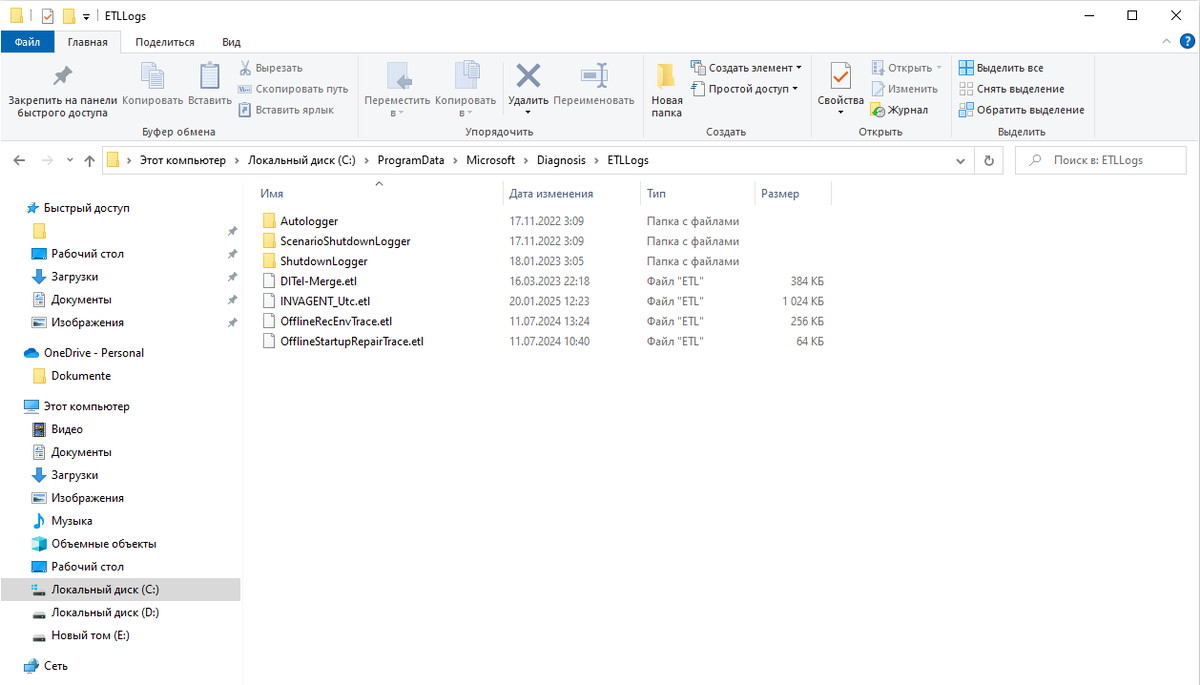
Файлы журнала ETLLogs — это системные файлы, которые создаются в процессе отслеживания и регистрации событий в операционной системе Windows 10. Они содержат важную информацию для отладки и диагностики различных проблем, но со временем могут достигать значительного размера и занимать много места на жестком диске.
Можно безопасно удалить накопленные файлы .etl, это не повлияет на работу системы. Очистка папки ETLLogs поможет повысить производительность компьютера и обеспечит более надежную и стабильную работу операционной системы Windows 10.
Первый шаг в очистке папки ETLLogs — удаление устаревших журналов и отчетов. Для этого откройте папку etllogs, которая находится по пути: «C:\ProgramData\Microsoft\Diagnosis\ETLLogs». В этой папке вы найдете множество файлов с расширением .etl. Вы можете удалить все файлы с расширением *.etl.
Через командную строку (CMD)
- Откройте командную строку от имени администратора:
Нажмите кнопку “Пуск”.
Введите “cmd” в строке поиска.
Щелкните правой кнопкой мыши на “Командная строка” и выберите “Запуск от имени администратора”. - Перейдите в нужный каталог (это необязательно, но может помочь избежать ошибок): cd C:\ProgramData\Microsoft\Diagnosis\ETLLogs
- Введите команду для удаления всех файлов с расширением .etl в этом каталоге: del *.etl
Подтверждение удаления:
После выполнения команды все файлы с расширением .etl в папке C:\ProgramData\Microsoft\Diagnosis\ETLLogs будут удалены.
Чтобы предотвратить дальнейшее накопление лог-файлов, необходимо отключить телеметрию через групповые политики. Для этого выполните следующие шаги:
- Запуск редактора групповых политик:
Откройте командную строку с правами администратора. Для этого нажмите кнопку “Пуск”, введите “cmd”, затем щелкните правой кнопкой мыши на “Командная строка” и выберите “Запуск от имени администратора”.
Введите команду для запуска редактора групповых политик:
gpedit.msc - Поиск нужного параметра:
Перейдите по следующему пути в редакторе групповых политик: Конфигурация компьютера > Административные шаблоны > Компоненты Windows > Сборки для сбора данных и предварительные сборки
(Computer Configuration > Administrative Templates > Windows Components > Data Collection and Preview Builds) - Отключение телеметрии:
Найдите параметр «Разрешить телеметрию» (Allow Telemetry).
Измените его значение на 0 или «Отключена» (Disabled).
Обратите внимание, что полное отключение телеметрии в Windows невозможно, но эти действия помогут значительно уменьшить объем накапливаемых лог-файлов.