В данной статье мы подробно рассмотрим, что такое ЕФС-1 Подраздел 1.1, как его сформировать в 1С:ЗУП и на что обратить внимание при его заполнении.
Что такое ЕФС-1 Подраздел 1.1?
ЕФС-1 Подраздел 1.1 “Сведения о трудовой (иной) деятельности” – это аналог бывшего СЗВ-ТД, который работодатели ежемесячно или при наступлении кадровых событий, обязаны представлять в Социальный фонд России (СФР). В нем отражаются данные о кадровых изменениях работников, а именно:
- Прием на работу: дата приема, должность, код выполняемой функции.
- Перевод на другую работу: дата перевода, новая должность, код выполняемой функции.
- Увольнение с работы: дата увольнения, причина увольнения.
- Приостановление и возобновление трудового договора.
- Изменения наименования работодателя.
- Подача заявления о выборе формы ведения трудовой книжки.
- Другие кадровые события.
Этот подраздел помогает СФР вести персонифицированный учет трудовой деятельности и используется для расчета пенсий и других социальных выплат.
Формирование Подраздела 1.1 в 1С:ЗУП
В 1С:ЗУП формирование Подраздела 1.1 не представляет особой сложности. Рассмотрим основные этапы:
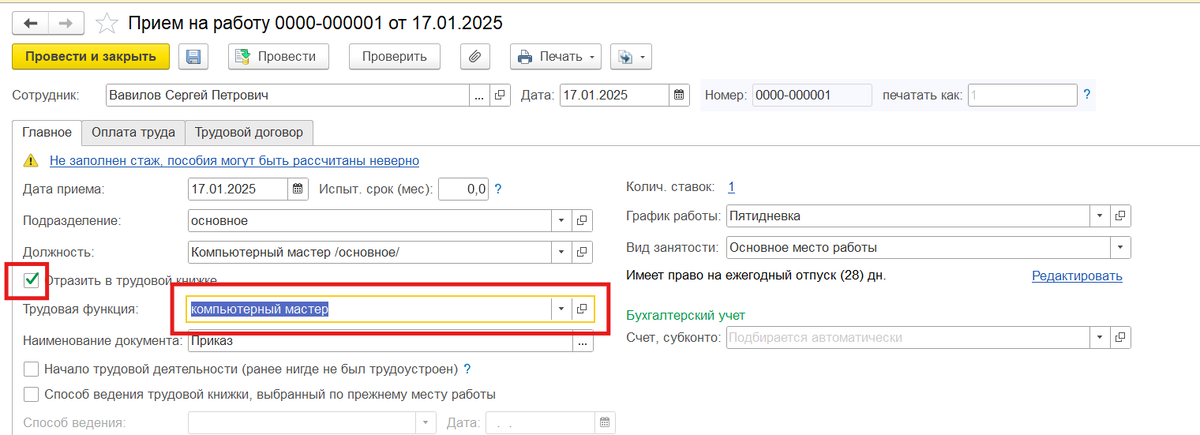
Для того чтобы кадровое мероприятие вообще попало в документ ЕФС-1 нам необходимо в кадровом документе указать Трудовую функцию и поставить флажок Отразить в трудовой книжке.
Создание документа “Сведения о трудовой деятельности, СЗВ-ТД” (или аналогичного с названием “ЕФС-1”).Перейдите в раздел “Отчетность, справки” (или аналогичный в вашей версии 1С:ЗУП).
Найдите пункт, соответствующий формированию сведений о трудовой деятельности. Название может варьироваться в зависимости от версии, но обычно содержит упоминание СЗВ-ТД или ЕФС-1.
Создайте новый документ.
Также отчет можно сформировать из раздела Кадры-Электронные трудовые книжки. Выбор зависит от того, где пользователю удобнее и привычнее формировать данный отчет. Основное отличие данного способа - централизованность всех документов связанных с кадровыми мероприятиями (помимо самого ЕФС-1 Подраздел 1.1 там также есть документы, которые мы в дальнейшем будем использовать). Выбор делает исключительно пользователь, но для общего развития представлены оба способа создания документа.
Выбор периода и организации: Укажите период, за который вы формируете отчет.
Выберите организацию, по которой нужно сформировать отчет.
Заполнение сведений:1С:ЗУП автоматически заполнит документ, основываясь на кадровых приказах и других кадровых данных, введенных в программу.
Проверьте правильность заполнения всех полей:
Сведения о работнике: ФИО, СНИЛС.
Кадровое событие: тип события, дата начала и/или окончания, должность, код выполняемой функции.
Основание кадрового события: реквизиты документа, подтверждающего кадровое событие (например, приказ о приеме или увольнении).
При необходимости, внесите исправления: если в отчет попали неверные данные, исправьте их непосредственно в документе или в соответствующих кадровых приказах и переформируйте документ.
На что обратить внимание при заполнении Подраздела 1.1?
- Коды выполняемой функции: используйте правильные коды ОКЗ (Общероссийского классификатора занятий), они должны соответствовать фактической трудовой функции работника. Ошибка в коде может привести к проблемам при формировании пенсии.
- Правильное заполнение основания кадрового события: реквизиты приказа должны быть указаны точно.
- Своевременное предоставление отчетности: сдавайте отчетность в срок, чтобы избежать штрафов.
- Регулярная проверка данных: проверяйте корректность заполнения кадровых документов, чтобы избежать ошибок в отчете.
- Обновления 1С:ЗУП: следите за обновлениями программы, чтобы поддерживать актуальность форм отчетности и соответствие законодательству.
- Исправление ошибок: если обнаружили ошибки в ранее сданном отчете, немедленно сформируйте корректирующий отчет.
Как подать корректировки по мероприятиям трудовой деятельности сотрудника?
В процессе работы с кадровыми документами неизбежно возникают ситуации, когда требуется внести корректировки. Ошибки, неточности или изменившиеся обстоятельства могут потребовать пересмотра ранее оформленных приказов, заявлений или других кадровых документов. Важно понимать, как правильно вносить эти изменения, чтобы соблюдать трудовое законодательство и избежать возможных споров.
Давайте рассмотрим несколько примеров, в которых будет показана проблема и путь её решения.
Первый пример, мы приняли на работу сотрудника 17 января, сформировали и отправили ЕФС-1 в СФР, но сотрудник не вышел на работу, а мероприятие мы отправили. В данном случае, т к сотрудник не отработал ни дня в организации нам необходимо данное мероприятие отменить, давайте разберемся как это сделать в программе.
Как выглядит отчет который мы сдали, единственное, что будет отличаться у вас в программе - статус "Сдано" будет подцвечен зеленым.
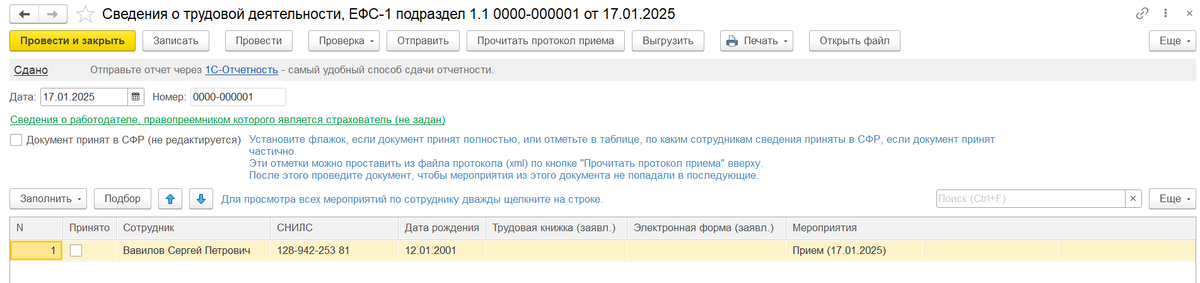
Для того, чтобы отменить мероприятие нам нужно создать документ Регистрация трудовой деятельности, находится он в разделе Кадры - Электронные трудовые книжки - Регистрация трудовой деятельности.
В самом документе нам потребуется нажать кнопку "Отменить" (про назначение остальных кнопок будет частично упоминаться при решении других проблем).
Откроется меню мероприятия трудовой деятельности, где в левой части будут сотрудники, а в правой все мероприятия, которые передавались в СФР (по которым есть проведенный документ ЕФС-1 Подраздел 1.1). Я не зря акцентирую внимание на том, что документ ЕСФ-1 должен быть проведен, поскольку, если в правой части вы не видите нужного мероприятия вам следует обратить внимание на то, проведен ли документ ЕФС-1, в который оно было включено.
После этого мы дважды кликаем на нужное мероприятие или наживаем выбрать и мероприятие появляется в табличной части документа Регистрация трудовой деятельности, подцвеченное серым цветом, что означает что мероприятие мы отменяем.
Также хочу обратить ваше внимание, что у мероприятия, которое попало в документ есть поле под названием Дата отмены. Чтобы мероприятие попало в наш отчет необходимо, чтобы дата мероприятия была либо равна дате формирования отчета либо была раньше даты его формирования. Например, если мы попробуем поставить дату отмены 20.01 и будем формировать отчет ЕФС-1 19.01 или ранее, то отмена данного мероприятия в отчет попадать не будет.
После проведения документа Регистрация трудовой деятельности мы создаем еще один отчет ЕФС-1, куда уже у нас попадет наша отмена мероприятия. Если мы дважды нажмем на строку с сотрудником, то провалимся в мероприятия, где увидим, что также как и в документе Регистрация трудовой деятельности, мероприятие будет подцвечено серым цветом.
Если нам необходимо убедиться, что это действительно отмена мероприятия, попробуем вызвать печатную форму документа и посмотреть, как это мероприятие выглядит. В печатной форме мы увидим крестик в графе Признак отмены записи.
Как подать корректировку мероприятия?
Давайте для начала разберемся, что вообще такое корректировка и как она выглядит в программе.
Корректировка - это изменение какого либо параметра мероприятия, например, дата мероприятия, код ОКЗ, признак совместимости или вариант графика сотрудника.
Как же программа видит корректировку мероприятия? Многие ошибочно считают, что у мероприятия должна быть какая-то пометка о корректировки или какой-то подобный признак. Спешу вас расстроить - это не так. Программа видит корректировку как отмену ранее отправленного мероприятия и отправку нового.
Рассмотрим пример: мы ошибочно приняли сотрудника по основному месту работы, хотя по факту он является внешним совместителем и СФР сообщили о необходимости корректировки этого мероприятия. Порядок действия относительно предыдущей задачи меняется не сильно. В данном случае мы также работаем с документом Регистрация трудовой деятельности. В каком разделе его найти и откуда он создается описывается в решение предыдущей проблемы, к этому мы возвращаться не будем. Нам необходимо создать документ, только теперь вместо кнопки отмена нам потребуется нажать кнопку "Изменить" и все также выбрать нужного сотрудника и мероприятия из списка.
После выбора нужного мероприятия из списка мы увидим, что программа автоматически создала мероприятие отменяющее и новое мероприятие, причем в старом мероприятии мы ничего не меняли, но уже в новом мы поставим в разделе "Данные договора" бессрочный по совместительству.
После внесения всех необходимых изменений мы проводим документ и все также формируем новый отчет ЕФС-1, в который попадут оба мероприятия, отменяющее и новое.
Таким образом мы сформировали и отправили корректировку кадровых мероприятий. Если вам интересны решение типичных ошибок касаемо данного отчета - дайте знать в комментариях, напишу и расскажу основные ошибки, как их избегать и как их исправить, если они уже возникли