Ошибка BSOD с кодами CRITICAL_PROCESS_DIED или KERNEL_DATA_INPAGE_ERROR, вызванная файлом ntoskrnl.exe, указывает на проблемы, связанные с ядром операционной системы Windows. Это часто свидетельствует о проблемах с оборудованием, драйверами или конфигурацией системы. Вот что можно сделать для решения проблемы: Выполните следующие команды в командной строке (от имени администратора): Запустите тесты стабильности системы, такие как: Если после выполнения всех шагов проблема сохраняется, возможно, дело в аппаратной неисправности (например, SSD, RAM или видеокарте).
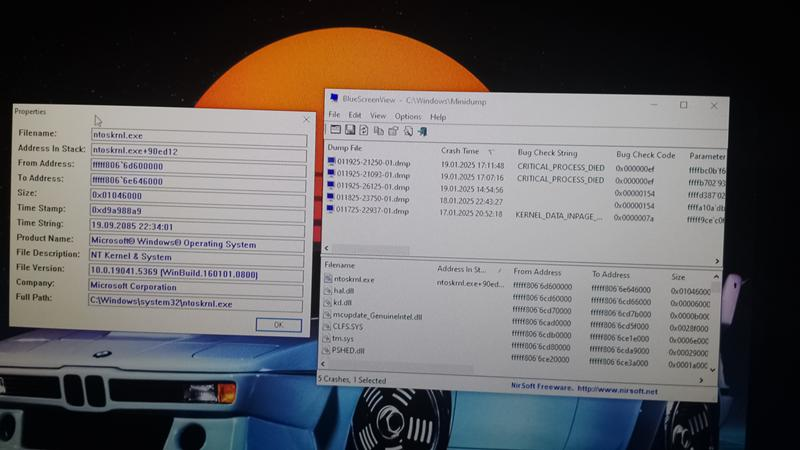
Ошибка BSOD с кодами CRITICAL_PROCESS_DIED или KERNEL_DATA_INPAGE_ERROR, вызванная файлом ntoskrnl.exe, указывает на проблемы, связанные с ядром операционной системы Windows. Это часто свидетельствует о проблемах с оборудованием, драйверами или конфигурацией системы. Вот что можно сделать для решения проблемы:
1. Проверка состояния оборудования
- Оперативная память (RAM):
Запустите средство проверки памяти Windows:Нажмите Win + R, введите mdsched.exe и нажмите Enter.
Выберите перезагрузку для проверки памяти.
Или используйте MemTest86 для более глубокой проверки. - Жесткий диск (HDD/SSD):
Откройте командную строку (от имени администратора) и выполните:chkdsk /f /r
Также можно использовать утилиты от производителя вашего SSD/HDD для проверки состояния диска (например, CrystalDiskInfo).
2. Обновление драйверов
- Обновите все основные драйверы:Видеокарта (NVIDIA/AMD/Intel).
Драйвера чипсета материнской платы.
Аудиодрайвера. - Используйте утилиты, такие как Driver Booster или официальные приложения производителя оборудования, чтобы автоматически находить и обновлять устаревшие драйверы.
3. Проверка системных файлов
Выполните следующие команды в командной строке (от имени администратора):
- Проверка системных файлов:sfc /scannow
- Восстановление образа системы:DISM /Online /Cleanup-Image /RestoreHealth
4. Отключение ненужных приложений и тест стабильности
- Проверьте, нет ли конфликтов с установленным ПО (антивирусы, разгон утилиты, и т.д.).
- Для теста временно отключите или удалите антивирусное ПО.
5. Проверка настроек BIOS
- Убедитесь, что BIOS вашей материнской платы обновлен.
- Проверьте включен ли XMP (для RAM) и правильные настройки SATA (AHCI/RAID).
6. Тестирование стрессоустойчивости
Запустите тесты стабильности системы, такие как:
- AIDA64 Stress Test.
- Prime95 (для CPU).
- FurMark (для видеокарты).
7. Дополнительные шаги
- Убедитесь, что Windows и все её обновления установлены.
- Если вы подозреваете проблемы с оборудованием, временно отключите любые дополнительные устройства, такие как USB-накопители, внешние жесткие диски и т.д.
Если после выполнения всех шагов проблема сохраняется, возможно, дело в аппаратной неисправности (например, SSD, RAM или видеокарте).