Добро пожаловать в пошаговую инструкцию по началу использования Телеграм Веб!
Telegram Web - это веб-версия популярного мессенджера Telegram, которая позволяет вам общаться с контактами прямо через веб-браузер, без необходимости установки приложения на компьютер.
Следуя этой инструкции, вы сможете быстро начать использовать Телеграм Веб.
Чтобы войти в Телеграм веб, с помощью QR-кода, выполните следующие шаги:
Шаг 1
Нажмите на ссылку: https://web.telegram.org или введите её в адресную строку веб-браузера.

У вас должна появиться страница с QR-кодом.
Если она на английском языке выполните “Шаг 2”, если на русском выполните сразу “Шаг 3”, пропустив “Шаг 2”.
Шаг 2
Нажмите на текст “Продолжить на русском”.
Так вам будет понятнее и спокойнее, возможно.
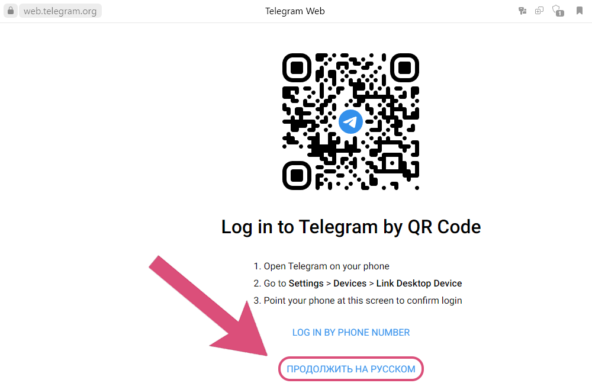
Должна появиться такая же страница, только на русском (см. фото).
Шаг 3
Возьмите телефон и зайдите в приложение Телеграм.
Шаг 4
Нажмите на иконку “три горизонтальные полосы” (она же меню).
Шаг 5
Нажмите на текст “Настройки”.
Шаг 6
Нажмите на текст “Устройства”.
Шаг 7
Нажмите на иконку с текстом “Подключить устройство".
Появится изображение с камеры вашего телефона. В центре будет светлая область в форме квадрата - это зона камеры которую нужно навести на QR-код.
Шаг 8
Наведите камеру на QR-код, который находится на мониторе компьютера.
На экране компьютера должна появиться главная страница Телеграм с чатами. Это значит вы зашли в Телеграм Веб.
Если у вас стоит дополнительный пароль, то нужно выполнить ещё несколько шагов:
Шаг 9
Введите пароль в появившейся строке (см. фото ниже).
Шаг 10
Чтобы проверить пароль, нажмите на иконку “глаз”.
Шаг 11
Проверьте написанный пароль в строке ввода.
Шаг 12
Нажмите на иконку с текстом “Далее”.
У вас должна открыться главная страница Телеграм Веб с вашими сообщениями.
Как зайти с помощью номера телефона:
Выполните первые два шага.
Шаг 3
Нажмите на текст “Вход по номеру телефона”.
Шаг 4
Введите номер телефона в появившейся строке (см. фото).
При необходимости выберите страну.
Шаг 5
Проверьте введённый номер и нажмите на иконку с текстом “Далее”.
У вас появится страница ввода проверочного кода.
Шаг 6
Откройте приложение Телеграм на телефоне и нажмите на диалог с “Telegram”.
Шаг 7
Посмотрите и запомните код входа в Телеграм.
Шаг 8
Вернитесь к компьютеру на страницу проверочного кода.
Введите код для входа в строку с текстом “Код”.
Если потребуют пароль, повторите шаг 9 и последующие.
Поздравляю, вы знаете как зайти в Телеграм Веб!
Помните, что Telegram Веб синхронизируется с вашим мобильным устройством, поэтому все ваши чаты и контакты будут доступны и на вашем телефоне, и на компьютере.
Вы всегда можете обратится за бесплатной консультацией / созданием телеграм канала под ключ.
Доступные услуги:
https://t.me/offiicial_yslygi
Личные сообщения:
https://t.me/ONLYCOLD