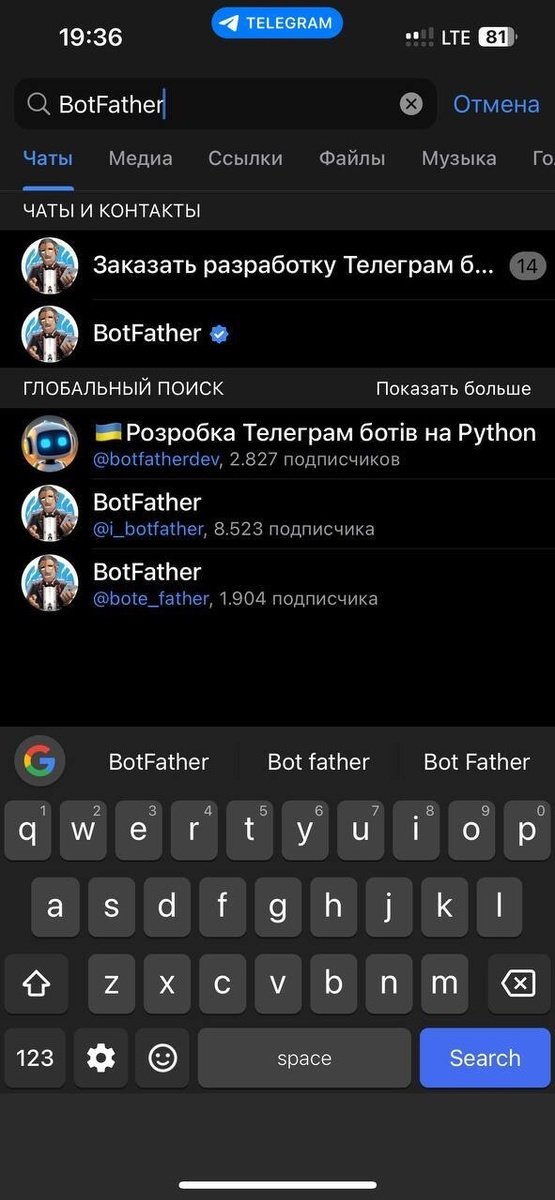
1. Открываете приложение Телеграм. Вбиваете в поиске "BotFather", и выбираете бота с таким именем. Это бот, с помощью которого создаются все остальные боты в Телеграм. Или просто откройте этого бота по ссылке https://t.me/BotFather
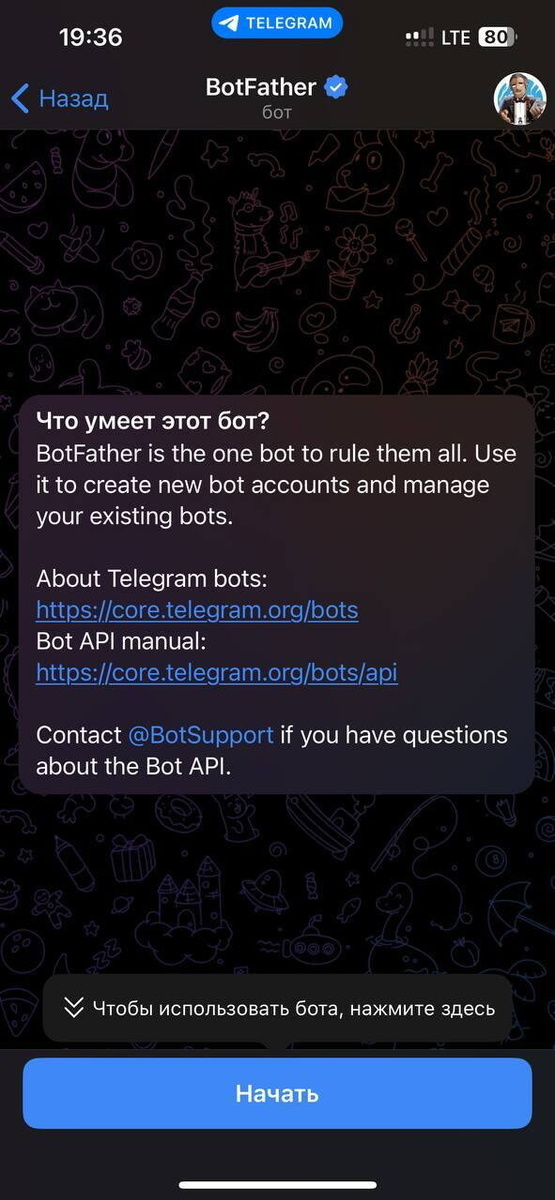
2. Нажимаете ”Начать”. С нажатия на эту кнопку начинается общение с любым ботом в Телеграм.
3. Вводите /newbot , чтобы начать создание своего бота.
4. Вводите название вашего бота. Это то, как вашего бота будут видеть пользователи. Например, “Менеджер задач компании Golden Eye”.
5. Вводите @username вашего бота. Это уникальный идентификатор в Телеграм, используется для тех же целей, что и имя пользователя. Можно использовать только буквы английского алфавита. Имя обязательно должно заканчиваться на bot. Например, GoldenEyeTasksBot.
6. В ответ BotFather пришлет вам токен вашего бота. Сохраните его где-нибудь. Это пароль, с помощью которого приложение сможет работать от имени вашего бота. Ткните токен пальцем или кликните мышью, токен скопируется в буфер обмена. После чего сохраните его в Блокноте, например.
7. Введите команду /mybots . Вы получите список созданных вами ботов. Нажмите на вашего бота, @GoldenEyeTasksBot в моем случае. Появится список команд, которые можно делать с вашим ботов.
8. Жмите “Edit Bot”.Появится список команд, который позволит сделать вашего бота приятным глазу ваших пользователей.
9. “Edit Name” - это редактирование названия бота. Название мы задали на этапе создания бота. Пропускаем эту команду.
10. Жмем “Edit About” и вводим краткое описание нашего бота. Это описание будет видно пользователям на детальной форме бота.
11. Жмем “Edit Description” и вводим подробное описание бота. Это описание будет видно пользователям в момент первого захода в бота, там где кнопка “Начать”.
12. Жмем “Edit Botpic” и загружаем иконку бота. Эта иконка будет видна в списке контактов, в результатах поиска в Телеграм, а также на детальной форме бота.
13. Жмем “Edit Description Picture” и загружаем приветственное изображение бота, размер изображения 640x360 пикселей. Это изображение будет видно пользователя при первом заходе в бота, там же где и кнопка “Начать”.
14. Поздравляем, ваш бот создан и красота наведена. Теперь вам нужно этого бота запрограммировать.
Для этого напишете мне в Телеграм https://t.me/offiicial_yslygi, вам дадут бесплатную консультацию, и подскажут как лучше оформить и запустить вашего бота.
Вы всегда можете обратится за бесплатной консультацией / созданием телеграм канала под ключ.
Доступные услуги:
https://t.me/offiicial_yslygi
Личные сообщения:
https://t.me/ONLYCOLD