В конце прошлого года компания A4tech представила универсальное программное обеспечение для своих игровых устройств, получившее название Bloody 8 Workshop. Однако, как это нередко случается, при запуске программа имела ряд недостатков, которые ограничивали её полноценное использование в соответствии с замыслом создателей. Тем не менее, уже в начале 2025 года в софт были внесены существенные улучшения.
Эти обновления значительно повысили функциональность Bloody 8 Workshop. На момент написания данного руководства в программу можно легко устанавливать как стандартные макросы, так и макросы для левой кнопки мыши. Режимы макросов 1, 3 и N также были усовершенствованы, благодаря чему процесс импорта макросов стал более простым и удобным для пользователей.
В этом видео и текстовом руководстве я подробно и понятно расскажу, как установить (импортировать) готовые макросы из вашей коллекции, созданной в Bloody 7 или даже для мышек X7, в программу Bloody 8 Workshop. Эта инструкция поможет разобраться с Bloody даже новичкам, которые впервые работают с данным программным обеспечением.
Так же хочу напомнить, что скачать Bloody Workshop 8 а так же найти готовые макросы для этой и других программ вы можете на моём сайте - doomxtf.com.
Посмотрите видео гайд о том как установить макросы на софт Bloody 8 Workshop.
Bloody Workshop 8 как настроить.
Для начала необходимо загрузить стабильную версию программы Bloody 8 Workshop. Это можно сделать через официальный сайт A4tech или на моем сайте doomxtf.com. После завершения загрузки установите программу и подтвердите обновление, если до этого использовалась более старая версия. Затем запустите приложение и подготовьте макрос для дальнейшей настройки.
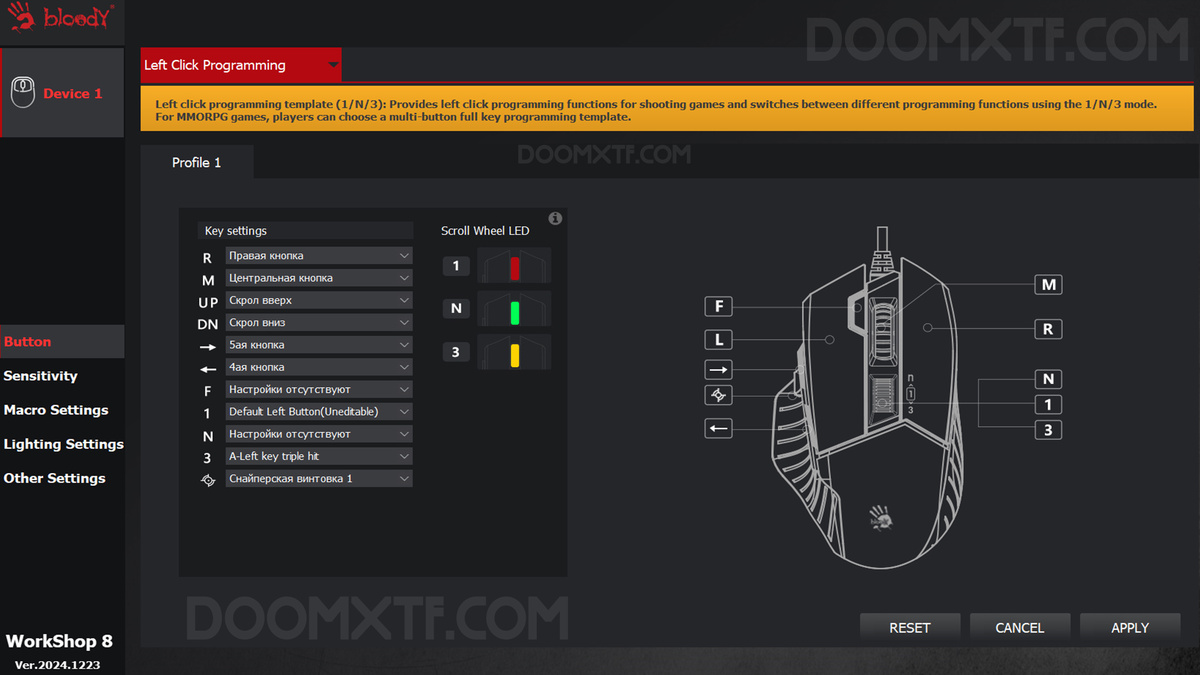
Переведите мышь в режим программирования левой кнопки (Left Click Programming). Это активирует доступ к разделу Buttons и режимным макросам: 1, 3, N. После этого вы сможете настроить простой макрос для кнопок, а также макрос для одного из режимов. Процесс настройки тесно связан с импортом макроса.
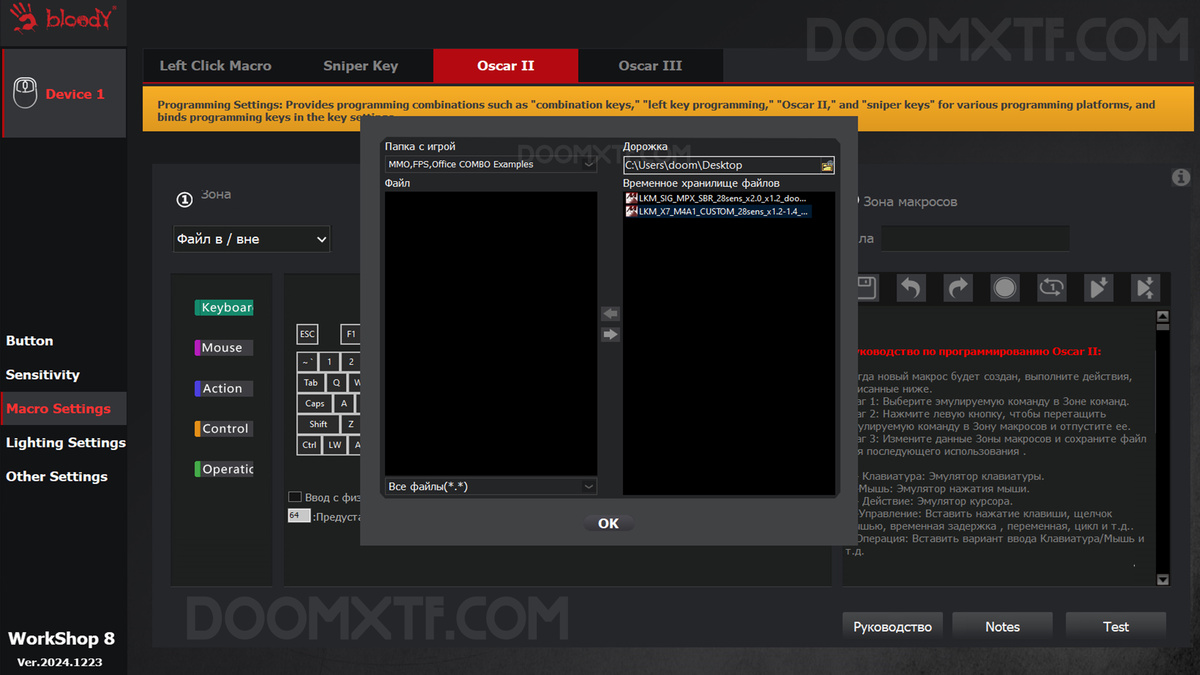
Перейдите в раздел "Настройки макросов", расположенный в левой части экрана под вашим устройством "Device 1". Для начала выберите редактор макросов OSCAR 2, который будет использоваться для загрузки готового макроса от мыши Bloody 7 или X7.
В верхней части интерфейса выберите пункт "внешний файл" и найдите в правой колонке заранее подготовленный макрос. Он может быть сохранен в папке, но для удобства я переместил его на рабочий стол. Выделите файл с макросом и, используя стрелку в интерфейсе Блади 8 Воркшоп, переместите его в левую колонку. После этого не забудьте нажать кнопку "ок".
После завершения процесса импорта уведомление может отсутствовать. На данном этапе макрос уже успешно загружен в приложение Блади 8 Воркшоп. Чтобы проверить это и назначить макрос на нужную кнопку, перейдите в раздел "Button" в режиме программирования левой кнопки мыши (Left Click Programming).
Выберите пункт "Выбрать файл с макросом -> MMO, FPS, COMBO (стандартная папка) -> ваш импортированный макрос". Нажмите назначенную кнопку для активации макроса. Если макрос запускается с помощью левой кнопки мыши (ЛКМ), то он будет работать именно через неё. В таком случае выбранная вами кнопка будет отвечать только за включение и отключение макроса.
Если вы применяете стандартный макрос, его выполнение начнется сразу после запуска. Программа Bloody 8 Workshop совместима со всеми видами макросов, в том числе созданными в предыдущих версиях, что обеспечивает удобство и простоту в работе.
Теперь разберем, как можно применить ранее загруженный макрос для специальных режимов 1, 3 и N. Программа Bloody 8 Workshop предоставляет возможность настраивать макросы для мыши в разных режимах. Для начала откройте раздел "Macro Settings". Выберите пункт M-Macro, и если все сделано верно, вы увидите ранее импортированный макрос.
Откройте ранее созданный макрос в программе Bloody 8 Workshop. Перейдите в раздел "Файл" и выберите функцию сохранения. Убедитесь, что вы указали понятное имя для файла и сохранили макрос. Рекомендуется использовать транслитерацию для названия и избегать специальных символов. Это позволит избежать возможных сбоев в работе программы Блади.
После этого переключитесь в режим программирования "Левый клик" и нажмите кнопку "Button". Выберите один из доступных режимов — 3 или N, затем отыщите макрос, помеченный как "M-", который был загружен ранее. Это и есть необходимый макрос. Выберите его для текущего режима, и теперь он будет автоматически воспроизводиться в Bloody 8 Workshop при активации выбранного режима работы.
На этом этапе процесс загрузки и импорта макросов в Bloody 8 Workshop завершен. Таким же образом можно загрузить любое количество макросов и применять их в удобных для вас режимах. Как видите, программа на данном этапе полностью готова к использованию. В качестве примера я использовал версию программного обеспечения Bloody WorkShop 8 V2024.1223.
На каких мышках работает Блади 8 Воркшоп?
В последнее время к нам поступает множество вопросов, связанных как с новой программой, так и с обширным ассортиментом беспроводных мышек, выпускаемых под брендом Bloody от компании A4tech. Особый интерес вызывает игровая серия R, в частности, модель R72. Данная мышка действительно выделяется на фоне других, и многие геймеры рассматривают её как потенциальный выбор для покупки.
Однако на текущий момент устройство не поддерживает макросы из-за ограничений программного обеспечения, а именно Bloody Wireless M-Esports Editor. Пока неизвестно, будет ли в будущем добавлена возможность загрузки макросов. Я хочу обратить ваше внимание на то, как можно заранее узнать, какое программное обеспечение совместимо с мышкой перед её приобретением.
Узнать, какая программа подходит для мышки Bloody, довольно просто. Для этого зайдите на официальный сайт Bloody.com, найдите раздел «Скачать» и откройте его. Выберите интересующую вас модель мышки и кликните на неё. Там вы найдёте подробную информацию о поддерживаемом программном обеспечении. На момент написания этого текста макросы поддерживаются несколькими программами от Bloody.
Это такие программы, как Bloody 7, Bloody 8 и Bloody ESports. Программа Bloody Wireless M-Esports Editor не поддерживает макросы. Кроме того, мышки серии X, такие как X5 Pro и X5 Max, также не имеют функционала макросов, так как относятся к киберспортивной линейке. В то же время все игровые мышки линейки X7 поддерживают макросы и могут стать отличной альтернативой устройствам от Bloody.