Установка Python
В этом уроке мы начнем с установки Python на ваш компьютер. Для этого выполните следующие шаги:
- Установите Python, следуя инструкциям, соответствующим вашей операционной системе. Убедитесь, что вы отметили опцию "Add Python to PATH" (Добавить Python в переменные среды) на Windows, чтобы сделать его доступным из командной строки.
Выбор программы для написания кода
Теперь, когда Python установлен, давайте выберем среду разработки:
- Рекомендуем использовать профессиональные среды, такие как Atom или PyCharm.
- PyCharm особенно удобен, так как имеет встроенный терминал для запуска программ.
- Скачайте и установите PyCharm, ссылка на программу будет в описании видео.
Создание нового проекта
После установки PyCharm выполните следующие шаги для создания нового проекта:
- Откройте PyCharm и выберите опцию создания нового проекта.

2. Выберите шаблон проекта, например, "Pure Python".
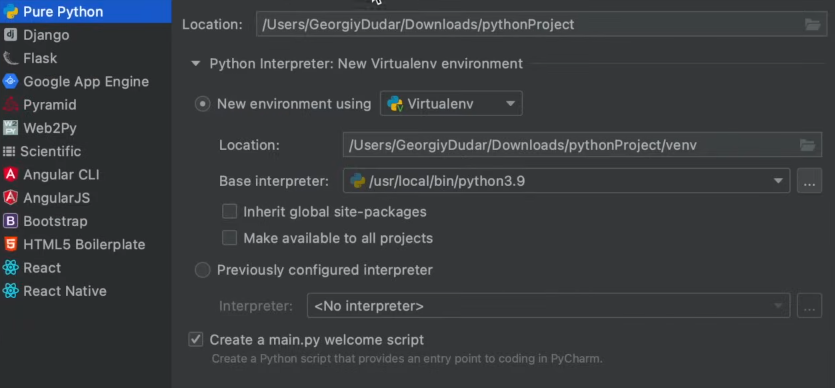
3. Укажите название вашего проекта и настройте виртуальное окружение.
4. Убедитесь, что выбран интерпретатор Python, который вы только что установили.
Настройка виртуального окружения
Виртуальное окружение необходимо для изоляции зависимостей вашего проекта:
- В папке проекта будет создана папка "venv", содержащая все необходимые библиотеки и фреймворки.
- Создайте новый файл для написания кода, назвав его "main.py". Не забудьте, что файл должен иметь расширение ".py" для работы с Python.
Выполнение файла на Python
Теперь давайте запустим наш первый файл:
- Напишите пример кода для вывода текста в терминал: print("Hello, World!").
2. Выполните код через терминал или нажмите кнопку "Run" в PyCharm.
Работа с терминалом и Python
Вы также можете работать с Python через терминал:
- Откройте терминал и используйте команду "clear" для очистки экрана.
2. Введите команду "python" или "python3" для доступа к интерпретатору Python.
3. Введите простые команды и наблюдайте за результатами.
4. Используйте команду "quit()" для выхода.
Заключение
В этом уроке мы установили необходимые компоненты для работы с Python и научились создавать и выполнять простые программы. В следующих уроках мы погрузимся в написание и изучение кода на Python. Не забудьте подписаться на наш канал и вступить в наши социальные сети, чтобы быть в курсе новых уроков и обновлений!