Доброго времени суток, дорогие фанаты технологий! Сегодня я пришёл к вам с итогами моих трехдневных изысканий. Как я упоминал в первой статье про новинку Orange Pi 4A, у меня это первый опыт работы не только с одноплатными ПК, но и с Linux. Поэтому, я и попробовал подойти к вопросу с разных сторон. Сегодня я пришёл к вам с наиболее простым решением проблемы установки SSD на ваш одноплатный компьютер.
Инструкция универсальна!
Я тестирую данное решение на примере Orange Pi 4A. Но, в связи с тем, что сама Linux универсальна, эта инструкция может подойти и для других одноплатных ПК как Orange Pi 3B / 4 / 5 / Zero / i96 / 5 Ultra / 5 Max / 5 Pro / 5 Plus / Pi Zero 2W, так и других разработчиков, например:
- Raspberry Pi: 3 / 4 Model B / 4 Model B+ / 5 / 500 / Zero W / Pico
- BeagleBoard BeagleBone / PocketBeagle / BeagleY-AI
- Pine64 Pinebook Pro / RockPro64 / NanoPi NEO4
- Radxa Rock Pi 4 / Zero / Rock Pi S
- Odroid M2 / H4 / XU4 / N2+ / C2
- Khadas VIM3 / VIM3 Pro / VIM2
- Banana Pi BPI-R4 / BPI-M2 Zero / BPI-M2
- Jetson Nano / Xavier NX / AGX Orin
- Udoo Bolt V8 / x86 Ultra / NEO 2 и других.
В итоге, установить и запустить Linux с SSD достаточно просто!
Предварительные ласки
Установка Linux на TF-карту
Установите систему на TF-карту по инструкции и загрузитесь с неё. Без этого шага вы не получите доступ к Linux, внутри которого и проводятся все махинации.
Включите интернет (желательно проводной)
Не забывайте включать интернет. На видео я включил и проводной только после ошибки, напоминающей об этом (просто подключив провод интернета в порт мини-ПК и вверху залогинившись в мой домашний WI-FI), хотя изначально забыл об этом.
Узнайте точное название вашего SSD
Узнать точно ваше устройство можно прописав в терминале Linux:
sudo fdisk -l
И введя там же свой пароль от Linux (на моём стандартно это orangepi).
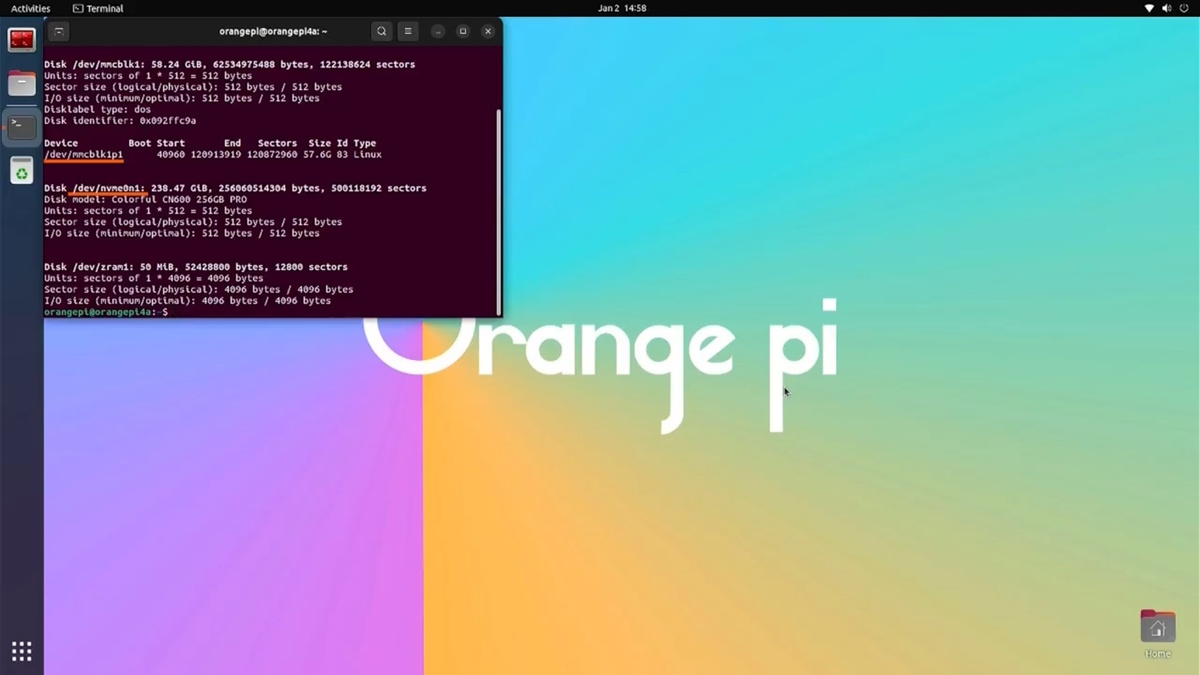
Запишите название устройства куда-то или запомните (на скриншоте я подчеркнул название текущего устройства (в строке с Linux) и SSD, на который я хочу установить систему).
Устанавливаем Linux на SSD и загружаемся с него
Установите Orange Pi Config
Если у вас не установлена утилита по умолчанию ("Linux Config", "Armbian Config", "OrangePi Config" и т.д.), предварительно можно её установить посредством команд в терминале:
sudo apt update
sudo apt install orangepi-config
Запустите Orange Pi Config
Orange Pi Config (или аналог) - это что-то типа аналога BIOS который после установки легко запустить через меню программ или командой в терминале:
sudo orangepi-config
Для других версий ОС команда может отличаться из-за названия системы.
Перейдите в меню записи ОС на SSD
- Выберите System and Secutiry Settings
- Затем выберите Install to/update boot loader
- И наконец Boot from SD - system on SATA, USB or NVMe
Выберите ваше устройство и файловую систему
Там будет ваше SSD / SATA / NVME устройство (у меня единственное /dev/nvme0n1, но у вас могут быть другие, поэтому и нужен в инструкции шаг с запоминанием названия устройства (но обычно они отличаются по первым буквам, соответствующим типу, поэтому, в теории, можете угадать и без этого шага, но точность будет не 100%).
Дождитесь установки (10-15 минут)
После завершения совершите перезагрузку "Reboot" и вы загрузитесь уже с SSD! В целом, всё готово, но...
Дополнительные ласки
Но вы же не хотите пользоваться урезанной версией, надо хотя бы для начала полностью пользоваться вашим SSD и актуальной версией ОС, прежде чем устанавливать браузер, которого в базовой версией может и не быть (да, это жёстко, любители Windows и, как следствие, не любители Edge!). Кстати, я как давний любитель Windows, оценил удобство наличия скачивателя Chrome в стоковой версии "винды")))
Расширьте SSD до максимума
Поскольку вы фактически только скопировали систему, ваш SSD на 64, 128 или даже 256 ГБ используется лишь на малую часть, вам нужно расширить по полной SSD, чтобы диск полноценно использовался.
Для этого воспользуйтесь отдельной инструкцией по расширению SSD в программе Gparted
Обновите Linux (безопасность, актуальность, чтоб не надоедало оповещением)
На всякий случай, при новом запуске, обновим ОС, установив важные обновления, введя в терминале:
sudo apt update && sudo apt upgrade -y
Всё готово! Теперь ваш Linux загружается с SSD и вы можете использовать систему на максимальных скоростях!
https://fantechno.com/how-to-install-linux-on-an-ssd-for-sbc-from-a-tf-card-using-orange-pi-config/