Найти в Дзене

Как удалить сразу все пустые строки в таблице Excel.

Часто встречается ситуация, когда приходится в длиннющей таблице удалять множество пустых строк. Можно их бесконечно сидеть и выделять мышью, удерживая клавишу «Ctrl» дабы выделить сразу несколько пустых строк. Можно сделать это по другому, намного быстрее в таблице любой величины. 1. Выделяем весь лист с таблицей, нажатием на выделитель-треугольник в левом верхнем углу. 2. Жмем F5 и в появившемся меню жмем «Выделить». 3. Далее жмем «Пустые ячейки» и «ОК». Все пустые строки таблицы окажутся выделенными. 4. Жмем «Ctrl» и «-» одновременно и в появившемся окне выбираем «Строки». Жмем ОК. Все пустые строки в таблице будут удалены. Это читать долго, а делается это очень быстро. Это очень сильно ускорит Вашу работу, если Вы работаете с громоздкими таблицами. Удачи!
Часто встречается ситуация, когда приходится в длиннющей таблице удалять множество пустых строк. Можно их бесконечно сидеть и выделять мышью, удерживая клавишу «Ctrl» дабы выделить сразу несколько пустых строк. Можно сделать это по другому, намного быстрее в таблице любой величины.

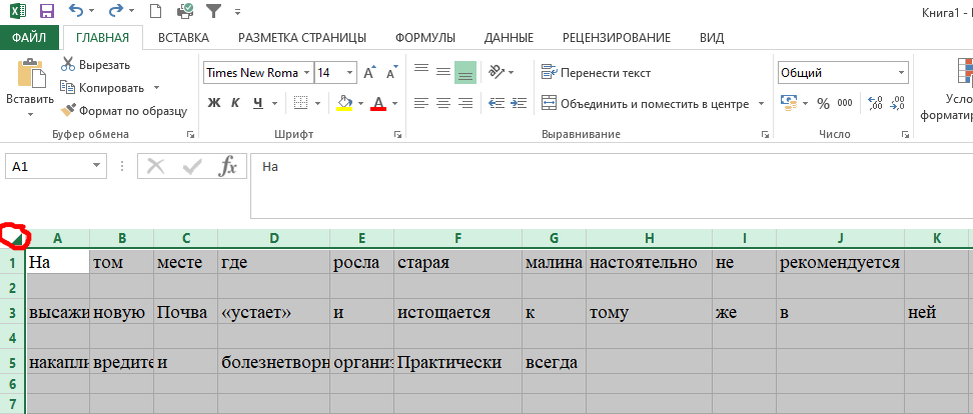
1. Выделяем весь лист с таблицей, нажатием на выделитель-треугольник в левом верхнем углу.

-2

2. Жмем F5 и в появившемся меню жмем «Выделить».

-3

3. Далее жмем «Пустые ячейки» и «ОК».

-4

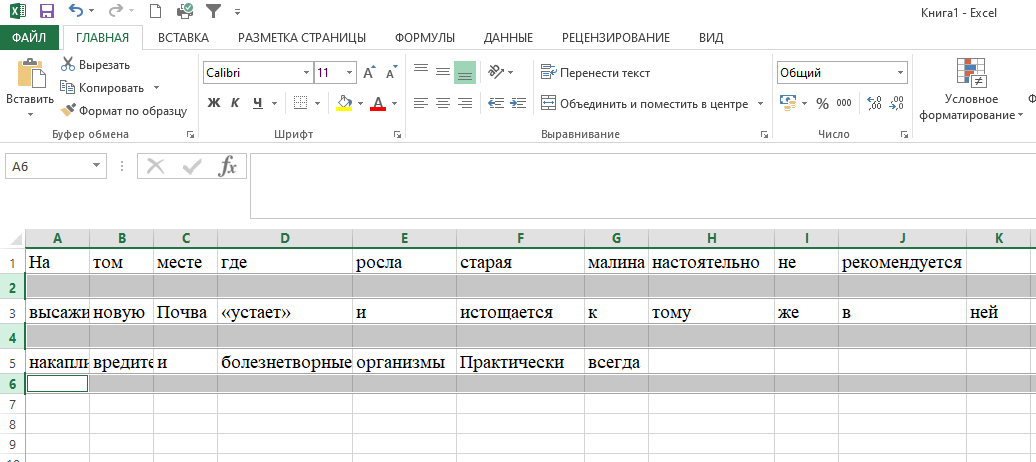
Все пустые строки таблицы окажутся выделенными.

-5

4. Жмем «Ctrl» и «-» одновременно и в появившемся окне выбираем «Строки». Жмем ОК.

-6

Все пустые строки в таблице будут удалены.

-7

Это читать долго, а делается это очень быстро. Это очень сильно ускорит Вашу работу, если Вы работаете с громоздкими таблицами. Удачи!