Введение в мир Linux начинается с правильной подготовки носителя информации. Ранее мы уже подробно рассматривали процесс записи образа операционной системы Linux на TF-карту (Micro SD) с использованием популярного инструмента BalenaEtcher, сегодня же расскажем о аналогичном процессе для более быстрого SSD. В связи с тем, что сама Linux универсальна, эта инструкция может подойти и для других одноплатных ПК типа Raspberry Pi 4, ODROID XU4, Banana Pi BPI-R4, Khadas VIM3 Pro, Radxa Rock Pi 4 и других. Могут немного отличаться команды, если эти системы переписаны под ваши платы.
Что необходимо
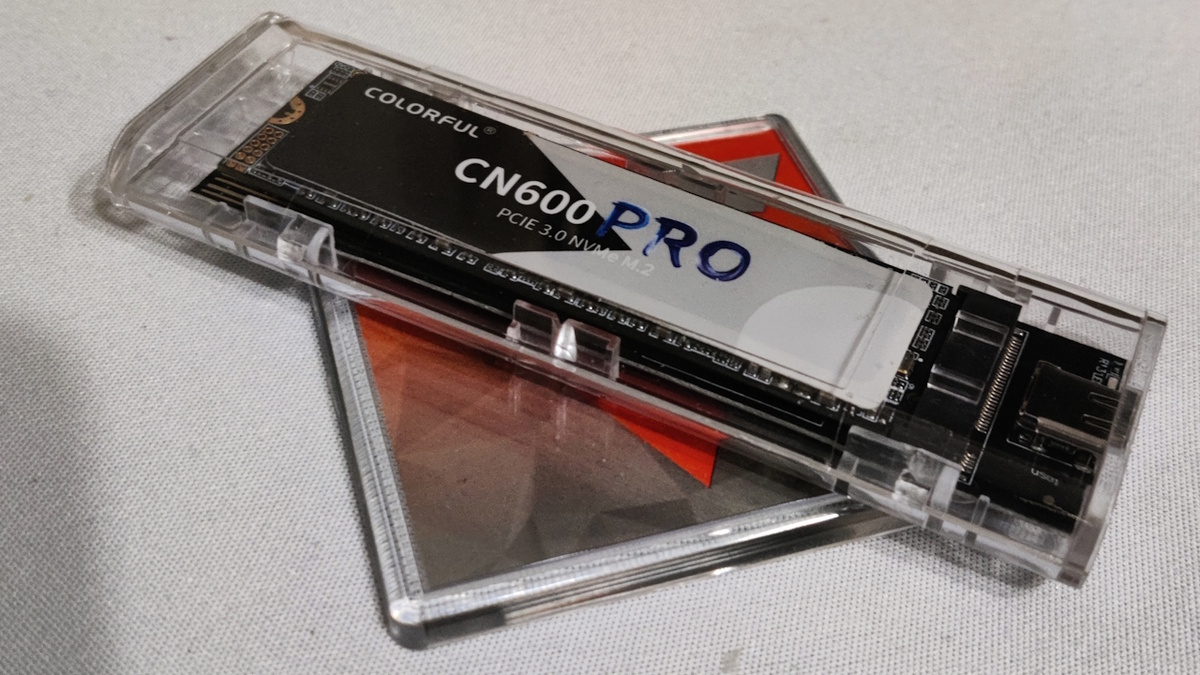
Для записи потребуется SSD и бокс для подсоединения этого SSD к вашему ПК. Из программного - образ операционной системы Linux и программа BalenaEtcher.
Процесс записи образа
Процесс записи образа прост, надо лишь действовать согласно простым инструкциям:
1. Установите Linux на TF-карту по инструкции (с неё будут производиться первые запуски, она на 90% соответствует этой инструкции, только меняется устройство) - это всё равно вам пригодится, если вы будете использовать SSD уже для системы в будущем
2. Подготовка и подключение SSD к ПК
Вставьте SSD карту в ваш кейс и подключите и подключите его к компьютеру.
3 Скачивание образа операционной системы Linux
Поскольку эта инструкция предполагает установку ОС на SSD для установки в одноплатный ПК, то вам лучше всего скачать образ с официального сайта вашего одноплатного компьютера, поскольку они будут оптимизированы под вашу конкретную плату.
Альтернатива - официальный сайт Linux или кастомные сборки, но там могут быть нюансы и проблемы, которые придётся как-то решать самостоятельно или с помощью комьюнити или в Google.
Важно! Если вы скачали образ в архиве, его надо предварительно разархивировать для выполнения следующих шагов
4. Скачивание программы BalenaEtcher
Можете найти её на официальном сайте BalenaEtcher. Нажмите на кнопку "Download Etcher" и нажмите кнопку "Download" возле типа вашей операционной системы.
5. Запуск и настройка BalenaEtcher
Запустите установочный файл BalenaEtcher, выберите скачанный образ, ваш SSD по аналогии с TF-картой, нажмите "Flash" и следуйте инструкциям на экране (возможно, надо будет подтвердить запись, внимательно проверьте, какое устройство выбираете).
6. Запись образа
Дождитесь завершения процесса записи, после которого BalenaEtcher автоматически проверит записанный образ на наличие ошибок. У меня это произошло на несколько минут (скорость записи у меня была примерно в 4 раза быстрее аналогичного процесса для TF-карты).
7. Проверка и использование
После успешной записи извлеките SSD из кейса и закрепите его в соответствующий слот на плате компьютера, на котором вы собираетесь его использовать.
Заключение
Важно помнить, что необходимо тщательно проверять что выбран правильный диск для записи. Ошибочная запись может привести к потере данных. Скорость записи образа зависит от характеристик вашего SSD, кейса и компьютера. Следуя этому простому руководству, вы успешно подготовите вашу SSD для установки операционной системы на плату типа Orange Pi. Теперь вы готовы начать свои эксперименты!