
Быстрые ссылки
Трудно найти файлы среди бесконечного беспорядка в проводнике? Если да, возможно, вы не полностью используете его встроенную функцию поиска, которая позволяет уточнять результаты по типу файла, размеру, дате, содержимому и другим параметрам. Вот несколько полезных фильтров поиска, которые вы можете использовать, чтобы поиск файлов стал легким.
1 Поиск по расширению файла и типу
Проводник позволяет уточнять результаты поиска по расширению файла. Например, если папка содержит файлы, такие как документы, видео, приложения и изображения, но вас интересуют только PNG-изображения, вы можете ввести ext:.png в строку поиска. Проводник отфильтрует результаты, чтобы показать только PNG-изображения, что упростит нахождение нужного.
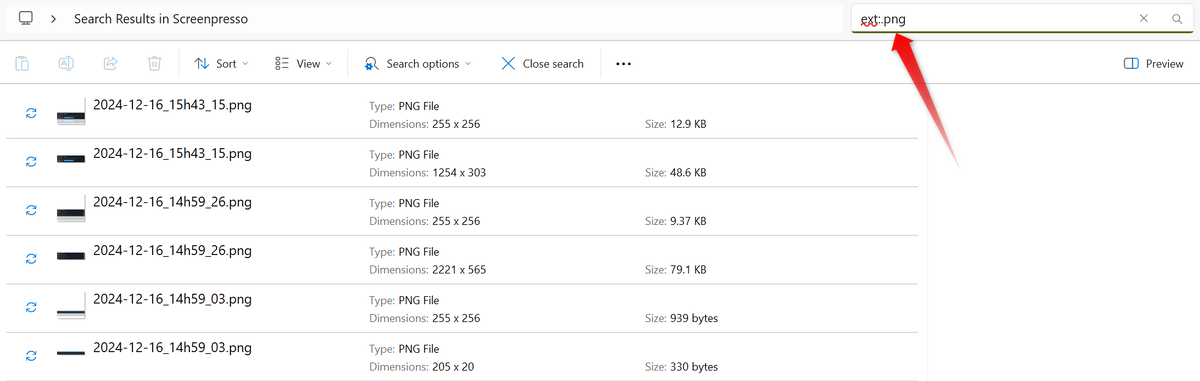
Аналогично, если вы предпочитаете фильтровать файлы по категории, а не по конкретному расширению, вы можете сгруппировать файлы по их типу, таким как документы, изображения, видео или музыка. Например, чтобы найти все файлы изображений в любом формате, введите kind:picture в строке поиска, и Проводник отобразит все изображения в папке.
2 Поиск с использованием подстановочных знаков
Проводник позволяет использовать специальные символы, такие как “*” и “?”, в качестве подстановочных знаков для поиска файлов, когда вы не уверены в их расширении или полном названии.
Знак звездочки (*) представляет собой ноль или более символов. Например, если у вас есть файл с именем "отчет", но вы не уверены в его версии (например, v_1, v_2), вы можете ввести отчет*.* в строку поиска. В этом случае Проводник отфильтрует все файлы, начинающиеся с "отчет", независимо от того, сколько символов следует за ним или каково их расширение.
Знак вопроса (?) представляет собой один символ в имени или расширении. Например, если у вас есть файлы с именами file1, file2, file3 и так далее, вы можете ввести file?.txt, чтобы найти все файлы, начинающиеся с "file", за которым следует любая цифра или буква вместо знака вопроса. Это также можно использовать для поиска расширений, которые могут быть обрезаны или немного отличаться.
3 Поиск по меткам
Проводник позволяет присваивать метки файлам, что упрощает их нахождение в будущем. Чтобы отметить файл, щелкните правой кнопкой мыши по нему, выберите "Свойства" и перейдите на вкладку "Сведения". Найдите поле Метки, дважды щелкните в пустом месте и введите ваши метки. При добавлении нескольких меток вы должны отделить их с помощью точек с запятой.
После того как вы пометили свои файлы, вы можете быстро искать их, используя строку поиска. Введите tags:, за которым следует искомая метка. Например, введите tags:свадьба в строку поиска, чтобы найти файлы, связанные со свадьбой. Если вас интересуют файлы с одной из двух меток или обеими метками одновременно, вы можете использовать операторы "AND" или "OR", например, tags:работа OR tags:офис.
4 Поиск по содержимому файла
Если вы не знаете имя файла или его расширение, вы можете искать по определенному тексту, фразам или ключевым словам в его содержании. Однако индексирование содержимого должно быть включено для того, чтобы эта функция работала. Чтобы убедиться, что оно включено, перейдите в "Настройки" > "Конфиденциальность и безопасность" > "Поиск в Windows", нажмите "Найти мои файлы" и выберите "Расширенный режим".
Чтобы искать по содержимому, введите content: , за которым следует ключевое слово или фраза в строке поиска, и Windows будет искать содержимое файлов в индексируемых местах. Например, если вы ищете файлы, содержащие фразу "заметки встречи", введите content:"заметки встречи". Вы также можете использовать подстановочные знаки в вашем поиске, такие как content:отчет*.
5 Поиск по дате
Вы также можете фильтровать файлы по конкретной дате или диапазону дат, основываясь на том, когда файл был создан, последний раз открыт или последний раз изменен. Например, чтобы найти файлы, которые вы изменили сегодня, вы можете ввести datemodified:сегодня. Чтобы найти файлы, созданные на этой неделе или в этом месяце, используйте datecreated:на этой неделе или datecreated:в этом месяце.
Чтобы искать файлы, созданные в период с 1 декабря по 28 декабря, вы можете ввести datecreated:>=2023-12-01 AND datecreated:<=2023-12-28. Аналогично, вы можете отфильтровать файлы, доступ к которым был осуществлен до или после конкретной даты. Например, используйте dateaccessed:>=2023-12-05, чтобы найти все файлы, к которым был доступ после 5 декабря.
6 Исключение определенных слов или фраз
Проводник позволяет исключать определенные слова или фразы из результатов поиска, используя оператор NOT или ставя минус перед термином, который вы хотите исключить. Последний вариант значительно легче в использовании. Это помогает исключить файлы, которые вас не интересуют, при этом все еще находя файлы, соответствующие другим критериям поиска.
Например, если вы ищете все файлы Word в папке, но хотите исключить те, в которых содержится слово "черновик", вы можете ввести *.docx -черновик. Вы также можете исключить несколько слов, добавляя несколько минус-символов перед каждым термином, например, *.docx -черновик -финальный, чтобы исключить файлы, содержащие как "черновик", так и "финальный".
Когда вы исключаете фразы, заключайте их в кавычки, например *.docx -'заметки встречи', чтобы исключить документы, содержащие фразу "заметки встречи". Если вы хотите, чтобы некоторые папки никогда не появлялись в результатах вашего поиска, вне зависимости от критериев, вы можете легко исключить их через параметры приложения настроек Windows.
7 Поиск по размеру
Проводник также позволяет искать файлы по их размеру. Если вы знаете приблизительный размер файла, который ищете, эта функция упрощает поиск. Это также полезный фильтр при очистке места на диске, так как позволяет выявить большие файлы, превышающие определенный размер. Затем вы можете переместить или удалить их, если они больше не нужны.
Чтобы найти файлы размером более 500 МБ, введите size:>500MB. Чтобы искать файлы размером менее 1 ГБ, используйте size:<1GB. Если вы хотите отфильтровать файлы в определенном диапазоне размеров, например, между 100 МБ и 400 МБ, вы можете ввести size:>100MB <400MB. Обратите внимание, что между размером и единицей измерения (например, МБ, ГБ) не должно быть пробелов.
8 Комбинирование нескольких фильтров поиска
Вы можете искать файлы, соответствующие нескольким критериям, комбинируя различные фильтры поиска. Например, если вы ищете PDF-файлы размером более 10 МБ, вы можете использовать *.pdf size:>10MB. Чтобы добавить другое условие, например, файлы, измененные после 1 марта 2024 года, вы можете расширить поиск до *.pdf size:>10MB datemodified:>01/12/2024.
Если вы хотите использовать несколько вариантов одного и того же фильтра, вы можете применить оператор OR, например, size:<10MB OR size:>100MB, чтобы найти файлы меньше 10 МБ и больше 100 МБ. Для более сложных поисков вы можете сгруппировать критерии, используя скобки, например (size:<10MB OR size:>100MB) dateaccessed:>01/12/2024.
Используя упомянутые выше фильтры, вы можете находить файлы за считанные секунды. Эти фильтры не ограничиваются описанным выше; вы также можете искать по имени владельца, длине имени файла, расположению папок и др. Вы можете сохранить сложные поиски в Быстром доступе, чтобы не вводить критерии поиска каждый раз заново.
Если вам понравилась эта статья, подпишитесь, чтобы не пропустить еще много полезных статей!
Новинка! На нашем канале в Яндекс Дзен появилась премиум подписка, которая позволяет читать статьи без рекламы и получать доступ к эксклюзивным материалам, недоступным обычным пользователям. Будем рады, видеть вас в числе премиум пользователей!
🏕️ Любите активный отдых на природе? Подписывайтесь на канал Поход лайфхак в Яндекс Дзен — кладезь полезных советов для любителей активного отдыха!
Вы также можете читать наши материалы в:
- Telegram: https://t.me/gergenshin
- Яндекс Дзен: https://dzen.ru/gergen
- Официальный сайт: https://www-genshin.ru