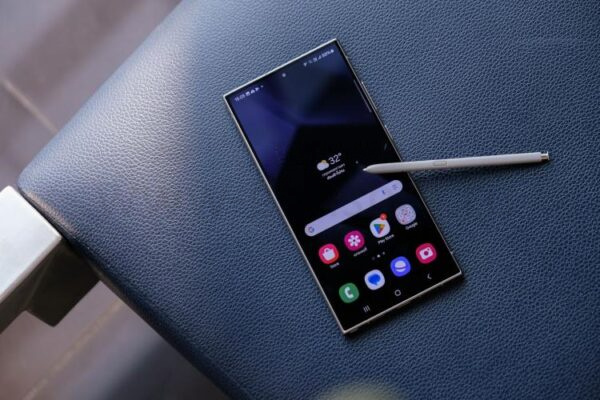
Ваш телефон Samsung наполнен полезными функциями, но многие из них по умолчанию отключены. Изменение этих настроек позволит вам максимально использовать возможности вашего телефона Samsung и значительно упростить вашу жизнь.
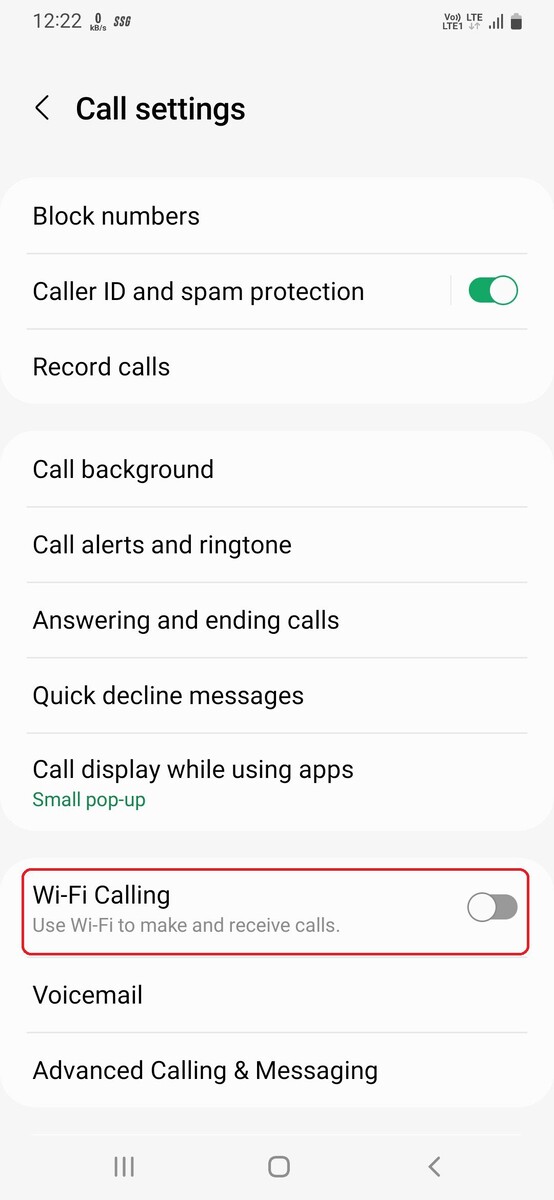
1 Включите вызовы по Wi-Fi
Вызовы по Wi-Fi улучшают качество голоса во время телефонных звонков, позволяя вам совершать и принимать звонки через Wi-Fi, когда мобильный сигнал слабый или отсутствует. Вот как вы можете включить эту функцию на вашем телефоне Galaxy:
2 Используйте менеджер паролей Google для автозаполнения
Менеджеры паролей используются для сохранения, создания и управления паролями для приложений или веб-сайтов. В интернете предлагается множество вариантов, но менеджер паролей Google остается одним из лучших, так как он надежен, работает как на стационарных, так и на мобильных устройствах и бесплатен.
На телефонах Samsung Galaxy менеджер паролей Samsung Pass является стандартным вариантом для услуг автозаполнения, но вы можете легко переключиться на менеджер паролей Google, следуя этим инструкциям.
Если вы хотите узнать, как управлять сохранёнными паролями или никогда не использовали менеджер паролей раньше, наш гид по менеджеру паролей Google должен помочь.
3 Отключите персонализированную рекламу
Просматривая интернет или делая покупки онлайн, ваш телефон собирает много данных и использует их для показа вам персонализированной рекламы. Эта реклама, безусловно, более актуальна по сравнению с обычной, но если вам некомфортно, что ваши данные используются таким образом, вы можете полностью отключить их.
Чтобы отключить их, перейдите в Настройки > Безопасность и конфиденциальность > Дополнительные настройки конфиденциальности и отключите опцию Служба персонализации Android.
Чтобы найти более постоянное решение, вы можете изучить, как отключить системную рекламу и предложения на Samsung. Возможно, вам также захочется узнать, как отключить персонализированную рекламу Google на вашем компьютере.
4 Настройте боковую кнопку для открытия меню выключения
Долгое нажатие на боковую кнопку (известную также как кнопка питания) по умолчанию запускает голосового помощника Bixby от Samsung. Это не всегда интуитивно понятно, так как вы бы ожидали, что кнопка откроет меню выключения. В Samsung вам нужно настроить это вручную.
Чтобы сделать это, перейдите в Настройки > Расширенные функции > Боковая кнопка и выберите Меню отключения в разделе 'Нажать и удерживать'.
5 Настройте спящие приложения
Чтобы сэкономить заряд батареи или улучшить производительность, One UI помещает приложения, которые вы не используете часто, в спящий режим, чтобы они не могли использовать ресурсы в фоновом режиме. Эта функция замечательная, но если вы закроете приложение, занимаясь чем-то другим, и оно перейдет в спящий режим, ваша работа будет утеряна.
Чтобы предотвратить это, One UI предоставляет возможность настройки спящих приложений. Вы можете управлять приложениями для спящего режима на вашем телефоне Samsung Galaxy, перейдя в Настройки > Батарея и уход за устройством > Батарея > Ограничения фонового использования и отключив Поместить неиспользуемые приложения в спящий режим.
Это действие может привести к увеличению расхода заряда батареи и ухудшению производительности, так что, если вы хотите отключить глубокий сон только для ограниченного числа приложений, нажмите на Спящие приложения и вручную удалите приложения из списка. Вы можете легко настроить, какие приложения вы хотите помещать в спящий режим.
6 Включите всплывающие уведомления
Всплывающие уведомления помогают вам работать с несколькими задачами одновременно, преобразуя уведомление о беседе совместимых приложений в пузырь или всплывающее окно, которое вы можете разместить в любом месте на экране, даже поверх других приложений. Вот как включить их на вашем смартфоне Samsung.
7 Настройте экстренные контакты и включите SOS
Вы можете настроить экстренные контакты на вашем телефоне Samsung, чтобы они отображались на экране блокировки для быстрого доступа. Звонки этим контактам не требуют разблокировки телефона, так что, если вы когда-либо окажетесь в экстренной ситуации и не сможете связаться с близкими, спасательные службы все равно смогут вам помочь.
Чтобы настроить это:
А пока вы этим занимаетесь, вам также следует включить SOS в экстренных ситуациях, который отправляет текст вашим экстренным контактам с вашим местоположением и сообщением SOS, когда вы быстро нажимаете кнопку питания три раза, чтобы вызвать местные службы экстренной помощи. Чтобы включить эту функцию, перейдите в Настройки > Безопасность и экстренные ситуации > SOS в экстренных ситуациях и включите Отправить SOS экстренным контактам.
8 Включите 'Найти мое устройство'
'Найти мое устройство' можно использовать, когда вы не можете вспомнить, где оставили свой телефон. Он отслеживает ваш телефон через интернет и показывает его текущее местоположение. Он также может прозвонить или стереть данные на вашем устройстве всего за несколько кликов, если вы его потеряли, а не просто забыли.
'Найти мое устройство' работает только тогда, когда службы определения местоположения вашего устройства включены.
9 Управление разрешениями приложений
Многие приложения на вашем телефоне имеют доступ к разрешениям, которые совершенно не нужны для их функционирования или требуются только в редких случаях. Например, приложению календаря не необходимо получать доступ к вашему микрофону. Точно так же, приложение для доставки еды должно иметь доступ к вашему местоположению только тогда, когда приложение используется, и вы отслеживаете доставку.
Предоставление всех разрешений любому приложению, которое об этом просит, представляет собой серьезную потенциальную угрозу безопасности. Поэтому важно просмотреть и управлять разрешениями приложений на вашем телефоне, чтобы избежать этого. Вот как это сделать:
10 Включите авто-блокировщик для защиты от потенциальных угроз
Авто-блокировщик — это функция безопасности, которая защищает ваше устройство от потенциальных угроз и подозрительной активности. Она делает это, блокируя приложения, установленные из неразрешенных источников, проводя проверки безопасности приложений и блокируя команды по USB-кабелю.
Для дополнительной безопасности вы также можете настроить его на обнаружение и блокировку изображений, подозреваемых на наличие вредоносного ПО в мессенджерах, и блокировки установки системного ПО через USB-кабель.
Чтобы включить эту функцию, перейдите в Настройки > Безопасность и конфиденциальность > Авто-блокировщик и включите эту функцию. Внизу включите Защита мессенджеров и Блокировать обновления ПО через USB-кабель.
11 Включите авто-сброс до заводских настроек для защиты от кражи данных
Авто-сброс до заводских настроек — это еще одна функция безопасности на вашем телефоне Samsung, которая защищает ваши данные в случае кражи. После 20 неправильных попыток разблокировки ваш телефон будет автоматически сброшен до заводских настроек, стерев все файлы, загруженные приложения и данные, хранящиеся в них.
Имейте в виду, что после сброса устройства до заводских настроек вы не сможете отслеживать его с помощью 'Найти мое устройство'. Тем не менее, у вас будет уверенность в том, что ваши личные данные в безопасности, даже если вы не сможете восстановить само устройство.
Чтобы включить это, перейдите в Настройки > Экран блокировки и AOD > Настройки безопасной блокировки, введите свой пароль экрана блокировки и включите Авто-сброс до заводских настроек.
12 Используйте защиту батареи для продления её寿命
Вы, вероятно, знаете, что зарядка на ночь вредна для долговечности вашей батареи, так как это заставляет ваш телефон оставаться на полной мощности в течение нескольких часов подряд (а литий-ионные батареи предпочитают оставаться на уровне 50% как можно дольше).
Конечно, зарядка на ночь также очень удобна, так как вы можете начать свой насыщенный день с полной батареей, не беспокоясь о разрядке в середине дня. К счастью, есть средний путь, который может защитить здоровье вашей батареи и при этом дать вам достаточно энергии.
Настройка Базовая на самом деле не так уж и полезна, поэтому я не рекомендую её.
Эти настройки помогут вам в полной мере использовать потенциал вашего смартфона. Некоторые из них могут улучшить производительность или время работы от батареи, в то время как другие больше ориентированы на безопасность и улучшение пользовательского опыта.
Если вам понравилась эта статья, подпишитесь, чтобы не пропустить еще много полезных статей!
Новинка! На нашем канале в Яндекс Дзен появилась премиум подписка, которая позволяет читать статьи без рекламы и получать доступ к эксклюзивным материалам, недоступным обычным пользователям. Будем рады, видеть вас в числе премиум пользователей!
️ Любите активный отдых на природе? Подписывайтесь на канал Поход лайфхак в Яндекс Дзен — кладезь полезных советов для любителей активного отдыха!
Вы также можете читать наши материалы в:
- Telegram: https://t.me/gergenshin
- Яндекс Дзен: https://dzen.ru/gergen
- Официальный сайт: https://www-genshin.ru