Быстрые ссылки
YouTube Music предлагает огромную библиотеку песен для потокового воспроизведения, но я слишком долго слушал одни и те же старые хиты. Это продолжалось до тех пор, пока я не использовал эти приемы для открытия музыки, чтобы значительно расширить свою библиотеку.
1 Не пропустите существующие миксы
Перед тем как углубляться в конкретные функции для поиска музыки, хорошим началом будет изучение миксов и плейлистов YouTube Music. В вкладке "Главная" представлено длинное окошко рекомендаций, охватывающее как новые релизы, так и составленные в соответствии с вашей историей прослушивания миксы.
Многие из этих плейлистов также основываются на вашей активности в приложении YouTube (если оба приложения связаны с одной учетной записью), что облегчает поиск новой музыки на основе живых выступлений и длинных плейлистов, которые вы смотрели. Это также позволяет вам увидеть музыку, которую вы могли встретить на YouTube Shorts.
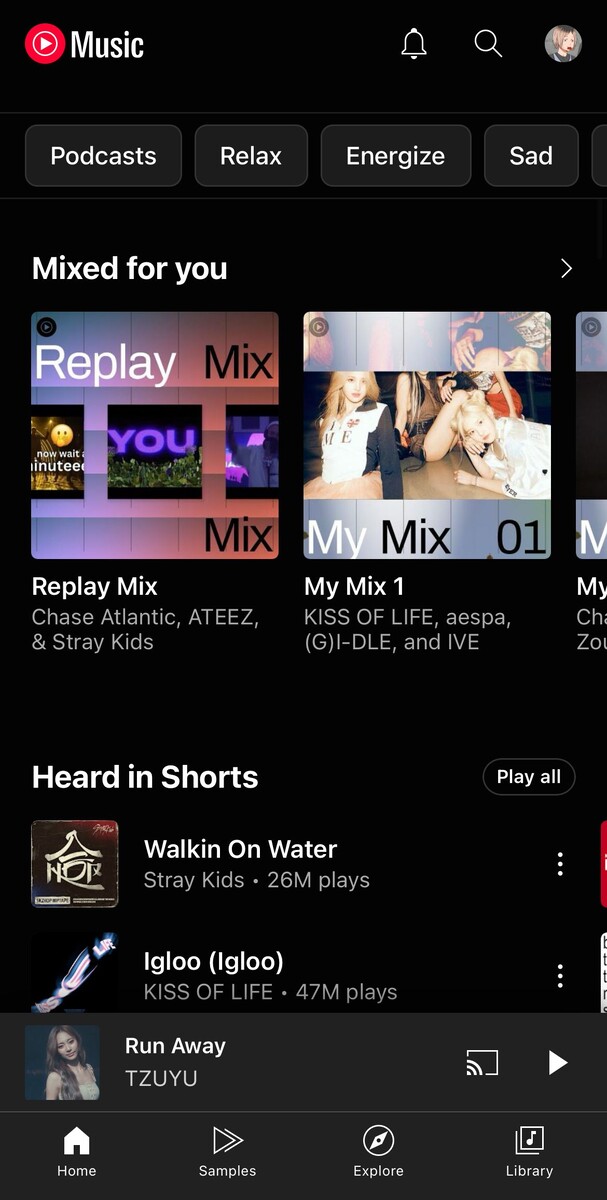
Кроме миксов, вы можете использовать функции поиска песен YouTube Music в строке поиска, чтобы насвистеть или воспроизвести песню для простого определения. Страница "Исследовать" также предлагает рекомендации плейлистов по странам и музыкальным видео. Мне нравится просматривать чарты YouTube Music, чтобы открывать для себя модную музыку.
2 Используйте радиостанции иначе
Как и большинство приложений для стриминга музыки, YouTube Music предлагает радиостанции для отдельных песен, которые создают очередь рекомендаций на основе начальной песни.
Но если вы похожи на меня, вы могли заметить, что иногда эти станции не дают вам желаемые результаты. Песни либо слишком похожи на те, которые вам нравятся (иногда даже пересекаются), либо не выходят за пределы вашего музыкального пузыря. Это является преградой, если вы хотите активно открывать для себя новую музыку вне вашего музыкального комфорта.
Простой трюк может помочь решить эту проблему. После того как вы запустили радиостанцию для конкретной песни, которая вам нравится, создайте другую станцию для песни, которая была рекомендована. Этот шаг не только изменит ваши рекомендации, но и предотвратит повторение одних и тех же песен.
3 Настройте свои персонализированные радиоплейлисты
Одна из моих любимых функций YouTube Music — это персонализированные радиоплейлисты, которые помогают вам создавать плейлисты на основе нескольких исполнителей и различных уровней открытия музыки.
Вы можете прослушать персонализированный плейлист из своей библиотеки, нажав "Новые" > "Радио".
Чтобы извлечь максимальную пользу из персонализированного плейлиста, установите разнообразие исполнителей на "Высокое" и открытие музыки на "Открывать". Это позволит создать более новые песни в плейлисте. Выбор доступных фильтров, особенно по жанрам, поможет также настроить плейлист под ваши предпочтения.
Я использую эти плейлисты, когда хочу сделать перерыв от своей библиотеки или вкладки "Исследовать" и получить плейлист, который соответствует настроению моих любимых исполнителей, открывая новых исполнителей и песни.
После создания персонализированного радиоплейлиста вы можете нажать "Настроить", чтобы изменить выбранных исполнителей, разнообразие исполнителей и открытие музыки.
4 Пробуйтесь через образцы
После взлета популярности TikTok краткие вертикальные видео стали неотъемлемой частью приложений, таких как Instagram (Reels) и YouTube (Shorts). YouTube Music тоже предлагает что-то на эту тему: Образцы. Это короткие видео в последовательной ленте, которые показывают вам отрывки музыки, которые вы могли не слышать.
Вы можете прокручивать Образцы, нажав вкладку "Образцы" в приложении YouTube Music.
Образцы имеют много общего с YouTube Shorts за счет схожести интерфейсов: они по сути являются музыкальной версией Shorts. Вы можете ставить лайки, комментировать, сохранять и делиться Образцами или нажать на кнопку "Shorts", чтобы открыть больше коротких видео в приложении YouTube, которые используют эту песню в своем аудио. Вы также можете нажать "Воспроизвести", чтобы послушать полную версию песни и сохранить ее в свою библиотеку.
Несмотря на то, что Образцы используют простой формат TikTok, который может показаться повторяющимся, если вы находитесь в любом социальном медиа-приложении, это все же хороший способ открыть для себя новые песни помимо вкладок "Главная" и "Исследовать" (особенно если у вас короткое внимание).
5 Улучшите свои рекомендации
Ваши музыкальные рекомендации можно улучшить через настройки YouTube Music. В вкладке "Главная" YouTube Music выберите свою фотографию профиля, затем перейдите в "Настройки" > "Воспроизведение и ограничения" и включите "Динамическую очередь". Это даст вам обновления очереди и радиостанций на основе вашего поведения прослушивания, добавляя новые песни на ваш радар.
В разделе "Воспроизведение и ограничения" вы можете также нажать "Улучшите свои музыкальные рекомендации" и точно настроить способ открытия новой музыки, выбирая определенных исполнителей. Это удобно, когда вы хотите сменить жанр в своей библиотеке или просто хотите разнообразить свои прослушивания время от времени.
6 Используйте рекомендации YouTube
Если вам не нравятся станции или плейлисты с рекомендуемыми песнями от YouTube Music, простым способом является использование рекомендаций YouTube. С такими функциями, как музыкальные карточки и рекомендуемые видео, поиск новой музыки через YouTube (особенно новых релизов и исполнителей) может действительно обогатить вашу библиотеку YouTube Music.
Максимальное использование алгоритма YouTube для обновления вашей библиотеки не требует тяжелых усилий по навигации между двумя сервисами.
Вы можете связать свои песни на YouTube с приложением YouTube Music, чтобы любимые песни из приложения YouTube появлялись в вашем плейлисте "Любимые песни". Для этого перейдите в домашнюю вкладку вашего приложения YouTube Music, выберите свою фотографию профиля, затем перейдите в "Настройки" > "Воспроизведение и ограничения" и включите "Показывать вашу любимую музыку с YouTube".
7 Используйте Last.fm
Если встроенные функции YouTube Music не подходят вам для открытия музыки, существует сторонний сервис, который можно использовать для улучшения музыкальных рекомендаций. Last.fm, который использует скробблинг (отслеживание ваших привычек прослушивания и добавление этого в ваш профиль вкусов), отслеживает вашу историю прослушивания и предоставляет рекомендации на основе этого. Кроме открытия вашего музыкального профиля новым рекомендациям, Last.fm также позволяет вам получить доступ к актуальной статистике вашей музыки.
Вы можете связать свою учетную запись YouTube Music для скробблинга музыки, посмотреть отчеты по вашей музыкальной статистике и находить новые песни. Last.fm также можно использовать для Spotify, Apple Music, Deezer и других сервисов.
Помимо этих функций открытия музыки, я также нахожу, что плейлисты, представленные на YouTube Music, являются хорошим способом углубиться в дискографию исполнителя. Это особенно полезно, поскольку эти плейлисты выбираются на основе вашей истории прослушивания, поэтому вы можете найти больше музыки от исполнителей, которых вы уже любите.
Если вам понравилась эта статья, подпишитесь, чтобы не пропустить еще много полезных статей!
Новинка! На нашем канале в Яндекс Дзен появилась премиум подписка, которая позволяет читать статьи без рекламы и получать доступ к эксклюзивным материалам, недоступным обычным пользователям. Будем рады, видеть вас в числе премиум пользователей!
️ Любите активный отдых на природе? Подписывайтесь на канал Поход лайфхак в Яндекс Дзен — кладезь полезных советов для любителей активного отдыха!
Вы также можете читать наши материалы в:
- Telegram: https://t.me/gergenshin
- Яндекс Дзен: https://dzen.ru/gergen
- Официальный сайт: https://www-genshin.ru