Быстрые ссылки
Каждый день я провожу много времени за своим iPhone, в основном выполняя рутинные задачи. Вот несколько способов повысить свою эффективность и сэкономить время.
1 Добавление часто используемых элементов управления в Центр управления
В iOS 18 Центр управления стал более настраиваемым, чем когда-либо. Есть множество специальных элементов управления на выбор, поэтому вы можете разместить самые используемые функции там, где это вам нужно. Также можно добавить элементы управления для поддерживаемых сторонних приложений, позволяя вам получать доступ к действиям, таким как добавление событий в календари или запуск таймера Помидора.
Как только вы разместите нужные элементы управления, доступ к ним с помощью смахивания и нажатия станет вторым естеством, что сделает выполнение частых задач на iPhone гораздо быстрее. Чтобы добавить новый элемент управления, проведите вниз от верхнего правого угла экрана, чтобы открыть Центр управления. Нажмите и удерживайте экран, затем выберите "Добавить управление" в нижней части экрана.
Затем вы можете выбрать элемент управления, который хотите добавить, и разместить его так, как вам нужно.
2 Использование Siri для более сложных задач
Siri появилась с большим шумом, но с тех пор несколько разочаровывает. Вместо умного личного ассистента, на который мы надеялись, Siri по-прежнему довольно ограничен в своих возможностях. Тем не менее, существуют задачи, которые можно выполнить гораздо быстрее, просто попросив Siri.
Например, если вы хотите установить таймер на 12 минут, вам нужно открыть приложение "Часы", выбрать "Таймеры", изменить время на 12 минут и затем нажать "Старт". Или вы можете просто сказать: "Siri, установи таймер на 12 минут", и таймер начнет работать немедленно. На самом деле, можно сократить это до "Siri, 12 минут", и ассистент все сделает.
Другие вещи, которые вы можете сделать гораздо быстрее с помощью Siri, включают установку напоминаний, переключение настроек, запуск приложений, выполнение рабочих процессов в Shortcuts, проверку погоды, добавление товаров в список покупок и отправку сообщений.
3 Использование быстрых действий для приложений
Если вы нажмете и удержите значки приложений некоторых приложений, вы увидите список быстрых действий, которые можно использовать для быстро выполнения определенных задач. Например, если вы хотите увидеть, что вы делали год назад, нажмите и удерживайте значок приложения "Фото" и выберите "Год назад". Вы сразу же увидите фотографии с этой же даты в прошлом году.
Если вы хотите быстро сделать селфи, нажмите и удерживайте значок приложения "Камера" и выберите "Селфи", и ваша камера откроется с фронтальной камеры.
Не все приложения имеют быстрые действия, но стоит узнать, какие из них их поддерживают, так как это может сэкономить вам много времени.
4 Получение информации наглядно с помощью виджетов
Виджеты — это еще одно полезное средство экономии времени на вашем iPhone. Добавление виджетов на главный экран может предоставить информацию наглядно, и вы даже можете взаимодействовать с приложениями, не открывая их.
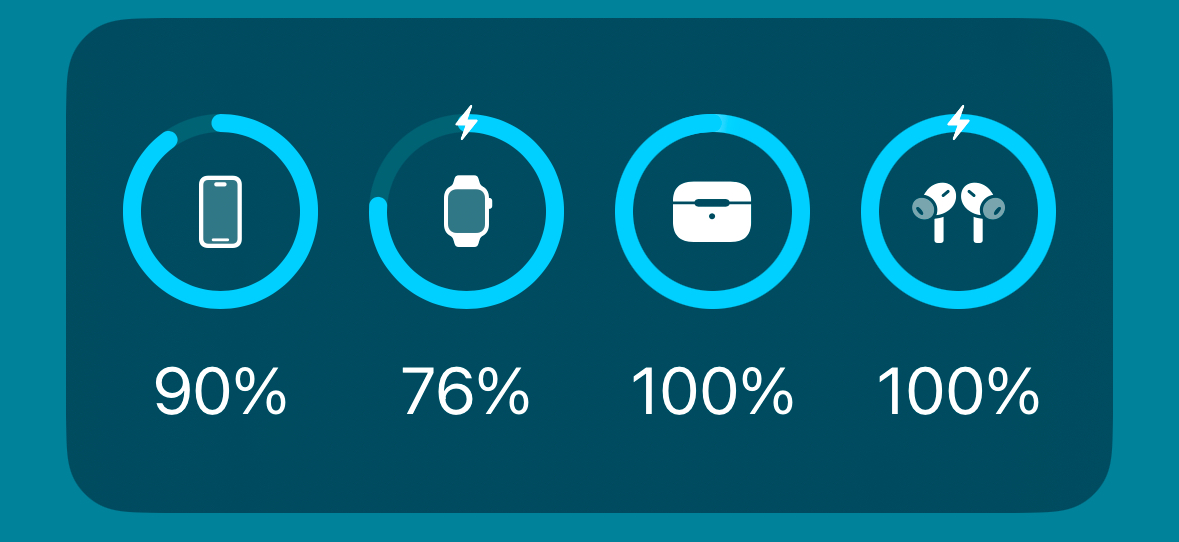
У меня есть большой виджет "Календарь" на втором главном экране моего iPhone, чтобы я мог видеть, что у меня запланировано на сегодня и что будет дальше, просто проведя вправо. У меня также есть виджет "Батарея", который позволяет мне легко проверить, нуждаются ли мои Apple Watch или AirPods в зарядке непосредственно с экрана iPhone.
Сторонние приложения также предлагают полезные виджеты; у меня есть виджет для Todoist, полезного приложения для продуктивности, на главном экране, который позволяет мне видеть свои следующие четыре задачи каждый раз, когда я смотрю на мой iPhone.
5 Создание ярлыков для повторяющихся задач
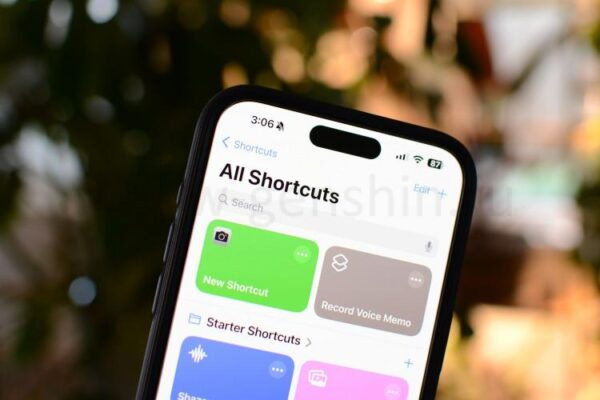
Приложение "Ярлыки" — это невероятно мощный инструмент, который вы можете использовать для создания ярлыков, чтобы делать почти все, что хотите. Самая сложная часть — это, как правило, придумать, какие ярлыки вы хотите создать.
Хороший способ использовать приложение "Ярлыки", чтобы сэкономить время, — это подумать о действиях, которые вы делаете часто. Например, вы можете часто отправлять сообщения в один и тот же групповой чат в сообщениях. Если да, вы можете создать ярлык для открытия сообщений в этом групповом чате, что сэкономит вам несколько нажатий.
6 Использование кнопки действий и жеста двойного нажатия
Если у вас есть iPhone с кнопкой действий, это отличный способ вызвать действие, которое вы выполняете часто. Если вы заметили, что проводите много времени, открывая приложение ChatGPT, чтобы запрашивать помощь по всем аспектам вашей жизни, вы можете настроить кнопку действий для открытия приложения ChatGPT, чтобы получить доступ к нему всего одним нажатием.
Кнопка действий имеет множество настроек вне стандартных функций Apple. Вы можете использовать ее для запуска нескольких действий, выбирая их из меню, или настроить кнопку для выполнения различных действий в зависимости от таких критериев, как местоположение, ориентация, время и многое другое.
Если у вашего iPhone нет кнопки действий, есть другие варианты. Например, вы можете настроить жест двойного нажатия, чтобы запустить приложение ChatGPT. Таким образом, всякий раз, когда вы хотите спросить ChatGPT что-то, просто дважды коснитесь задней панели вашего iPhone, и приложение откроется.
7 Создание текстовых замен для часто вводимой информации
Этот трюк сильно изменил мою жизнь. Мы так много времени проводим, вводя свои данные на сайтах при регистрации или предоставлении информации о платеже или адресе. Если вам надоело вводить свое имя и адрес, вы можете создать текстовые замены, которые автоматически будут вводить нужный текст, когда вы вводите короткую комбинацию букв или символов.
Например, если я напечатаю "@@", оно заменяется на мой адрес электронной почты. Если я напечатаю "qf", это будет заменено на мое имя, а "qs" — на мою фамилию. Это сэкономило мне огромное количество времени на набор текста на клавиатуре iPhone.
Перейдите в Настройки > Основные > Клавиатура > Текстовая замена. Нажмите на "+" (плюс) в верхнем правом углу экрана.
Введите фразу, которую вы хотите использовать, и сочетание, которое хотите использовать для нее, а затем нажмите "Сохранить".
Теперь, когда вы вводите свое сочетание и нажимаете пробел, ваш текст будет заменен.
Убедитесь, что вы не используете сочетание букв или символов, которое вы могли бы ввести в обычном сообщении. Например, использование "name" в качестве сочетания для ввода вашего имени скоро станет раздражающим, так как каждый раз, когда вы попытаетесь ввести слово "name" в сообщении, оно будет заменяться на ваше имя.
8 Использование поиска Spotlight
Поиск Spotlight на iPhone может быть невероятно полезным, так как он может делать гораздо больше, чем просто искать вещи на вашем iPhone. Если вы хотите открыть приложение, просто начните вводить имя и нажмите на появившийся результат. Ваши самые часто используемые приложения появятся магическим образом до того, как вы начнете вводить.
Однако вы можете делать с Spotlight гораздо больше. Хотите конвертировать доллары в евро? Просто введите сумму в долларах в Spotlight, и это произойдет как по волшебству. Хотите конвертировать 100 британских фунтов в японские иены? Просто введите "100 GBP в JPY".
Вы также можете проверять спортивные результаты, находить фото, запускать ярлыки, устанавливать таймеры и многое другое, часто гораздо быстрее, чем с помощью других методов.
9 Изучение полезных жестов iPhone
Вы можете выполнять много действий на своем iPhone с помощью жестов, таких как увеличение или уменьшение, открытие Центра управления или возврат на главный экран. Я запоздало узнал, что можно переключаться между открытыми приложениями, смахивая влево и вправо по нижнему краю экрана, и теперь это один из жестов, которые я использую чаще всего.
Вы можете провести от левого края экрана вправо, чтобы возвратиться в приложениях и Safari. Вы можете нажать и удерживать значок "Эмодзи" или "Глобус" на клавиатуре, чтобы быстро использовать одноручный ввод или выбирать другие языки. Вы даже можете отменить ошибку, сделав тройное нажатие.
Иногда добавляются новые жесты. В iOS 18, если у вас есть iPhone, поддерживающий Apple Intelligence, вы можете дважды нажать в нижней части экрана, чтобы писать Siri.
10 Голосовые ярлыки
До iOS 18 уже было возможно запускать ярлыки, произнося имя ярлыка для Siri. Однако для этого все равно необходимо сначала сказать "Привет, Siri" или "Siri", либо удерживать боковую кнопку.
В iOS 18 теперь можно создавать голосовые ярлыки. Это настраиваемые фразы, на которые ваш iPhone будет реагировать, которые можно использовать для запуска действий без необходимости сначала говорить "Привет, Siri" или "Siri". Если есть ярлыки, которые вы вызываете через Siri несколько раз в день, создание голосового ярлыка может сэкономить вам время, исключив необходимость использования пробуждающего слова Siri каждый раз.
Надеюсь, приведенные выше советы помогут вам ускорить скучные повседневные задачи, чтобы больше времени посвящать достижению своих целей.
Если вам понравилась эта статья, подпишитесь, чтобы не пропустить еще много полезных статей!
Новинка! На нашем канале в Яндекс Дзен появилась премиум подписка, которая позволяет читать статьи без рекламы и получать доступ к эксклюзивным материалам, недоступным обычным пользователям. Будем рады, видеть вас в числе премиум пользователей!
🏕️ Любите активный отдых на природе? Подписывайтесь на канал Поход лайфхак в Яндекс Дзен — кладезь полезных советов для любителей активного отдыха!
Вы также можете читать наши материалы в:
- Telegram: https://t.me/gergenshin
- Яндекс Дзен: https://dzen.ru/gergen
- Официальный сайт: https://www-genshin.ru