Резюме
1 Убедитесь, что принтер правильно подключен к вашему ПК
Первое, что нужно проверить — это подключение принтера к вашему ПК. Для проводных принтеров убедитесь, что кабель надежно подключен как к компьютеру, так и к принтеру. Для беспроводных принтеров проверьте, что принтер подключен к работающей сети Wi-Fi.
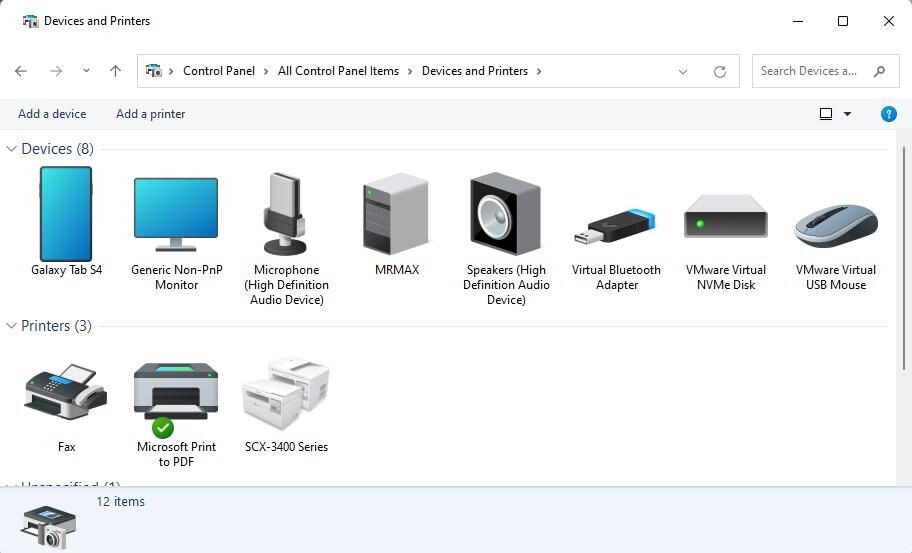
Кроме того, чтобы подтвердить, что ваш ПК с Windows распознает подключенный принтер, выполните следующие действия:
2 Устранение неполадок принтера
Перезагрузка принтера может решить множество проблем, поэтому это стоит попробовать. На большинстве принтеров вы можете просто нажать кнопку питания, чтобы выключить его. Затем подождите около 30 секунд и снова нажмите кнопку, чтобы включить его.
Пока вы это делаете, убедитесь, что в принтере достаточно чернил и бумаги в лотке. Хотя это не должно вызывать ошибок в Windows, всегда хорошая идея проверить.
3 Запустите мастера по устранению неполадок принтера
Запуск мастера по устранению неполадок принтера на вашем ПК с Windows 10 или 11 — это эффективный способ решения проблем, связанных с принтером. Этот инструмент может автоматически сканировать вашу систему на наличие распространенных проблем и пытаться их устранить. Вот как его запустить.
Подождите, пока мастер устранит любые проблемы. После этого проверьте, работает ли ваш принтер должным образом.
4 Переустановите драйвера принтера
Драйвера вашего принтера позволяют Windows взаимодействовать с устройством. Однако, если эти драйвера устарели или повреждены, вы можете столкнуться с сообщением "Принтер в состоянии ошибки" в Windows.
Вы можете попробовать переустановить драйвера принтера на вашем ПК, чтобы проверить, поможет ли это. Вот шаги для этого.
После завершения вышеперечисленных шагов повторно подключите принтер к вашему ПК, и Windows автоматически установит необходимые драйвера. Если драйвера не будут установлены автоматически, посетите веб-сайт производителя принтера, чтобы вручную скачать и установить драйвера.
5 Настройте службу очереди печати
Windows зависит от службы очереди печати для обработки заданий на печать и взаимодействия с вашим принтером. Если эта служба не настроена на автоматический запуск, могут возникнуть проблемы. Вот что вы можете сделать, чтобы это исправить.
6 Установите обновления Windows
Само собой разумеется, что вам всегда следует поддерживать ваш ПК с Windows в актуальном состоянии. Использование устаревшей версии операционной системы может привести к различным проблемам, включая сообщение "Принтер в состоянии ошибки".
Чтобы проверить наличие ожидающих обновлений программного обеспечения в Windows, откройте приложение Настройки и перейдите в Система > Обновление Windows. Затем нажмите кнопку Проверить обновления справа. Скачайте и устанавливайте любые ожидающие обновления, и ваша проблема должна быть устранена.
Ваш принтер не может ничего распечатать, пока он находится в состоянии ошибки. К счастью, устранить основную проблему и вернуть принтер к нормальной работе не так уж сложно.
Если вам понравилась эта статья, подпишитесь, чтобы не пропустить еще много полезных статей!
Новинка! На нашем канале в Яндекс Дзен появилась премиум подписка, которая позволяет читать статьи без рекламы и получать доступ к эксклюзивным материалам, недоступным обычным пользователям. Будем рады, видеть вас в числе премиум пользователей!
️ Любите активный отдых на природе? Подписывайтесь на канал Поход лайфхак в Яндекс Дзен — кладезь полезных советов для любителей активного отдыха!
Вы также можете читать наши материалы в:
- Telegram: https://t.me/gergenshin
- Яндекс Дзен: https://dzen.ru/gergen
- Официальный сайт: https://www-genshin.ru