Резюме
Не любите веб-приложения для электронной почты, но считаете традиционные почтовые клиенты слишком громоздкими и медленными? Попробуйте более минималистичный подход: отправляйте и получайте свою электронную почту из командной строки с помощью Mutt.
Введение в Mutt
Mutt — это текстовый почтовый клиент с ярким слоганом: "Все почтовые клиенты ужасны. Этот просто ужасен меньше."
Хотя он и не является первым текстовым почтовым клиентом, он существует достаточно долго, проект стартовал в 1995 году. Проект был написан с нуля, хотя интерфейс изначально был основан на почтовом клиенте ELM, впервые выпущенном в 1986 году, и обновлен с использованием функций из других клиентов, таких как PINE.
Несмотря на свой возраст, Mutt не отстал от времени, по крайней мере, с точки зрения поддержки технологий, таких как PGP и возможности обработки потоковых сообщений. Тем не менее, развитие замедлилось с точки зрения новых функций.
Если скорость разработки Mutt вас не устраивает, NeoMutt включает в себя множество патчей, которые еще не были добавлены в Mutt, например, боковая панель для навигации между папками. NeoMutt также может читать ваш конфигурационный файл Mutt, хотя в обратном порядке это не будет работать, если вы используете специфические функции NeoMutt.
Преимущества почтовой программы через командную строку
Одно из главных преимуществ использования почтового клиента через командную строку, такого как Mutt, — это скорость. По какой-то причине большинство традиционных почтовых клиентов кажутся медленными даже на самых быстрых компьютерах. Thunderbird значительно улучшился в последнее время, но даже в этом случае он не может сравниться с исключительной скоростью Mutt при перемещении по заполненному почтовому ящику.
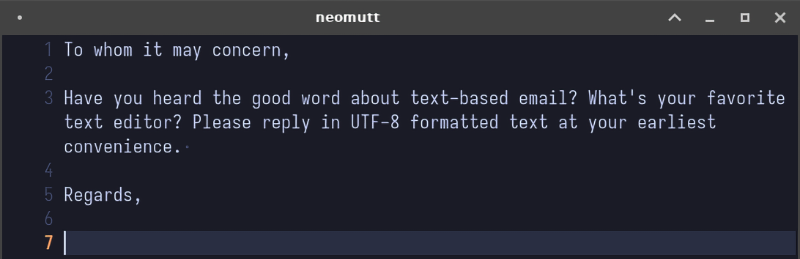
Mutt, как и многие инструменты командной строки, легко настраиваемый. Например, если вы являетесь фанатом Neovim, вы можете легко настроить приложение так, чтобы оно использовало этот редактор для обработки любого текстового ввода в Mutt.
Аналогично, хотя базовая установка может подключить вас к вашему почтовому серверу, вы можете также использовать другие инструменты, такие как isync и mstmp, чтобы читать и отвечать на свою электронную почту в оффлайн-режиме, а затем синхронизировать все позже. Если вы часто проверяете почту в поезде или в другом месте с нестабильным Wi-Fi, это может оказаться отличной функцией.
Также можно интегрировать другие инструменты. Если вы храните свою почту в оффлайн-режиме, вы можете легко искать в ней с помощью инструмента, такого как notmuch, который вы можете интегрировать прямо в Mutt.
Начало работы с Mutt
Скорее всего, Mutt у вас уже не установлен, но он доступен в программных репозиториях большинства популярных дистрибутивов Linux. NeoMutt также обычно доступен, но не так надежно, как Mutt.
Чтобы установить Mutt на Debian, Ubuntu или похожих системах, выполните следующее:
На Fedora и аналогичных дистрибутивах выполните:
На Arch и дистрибутивах на его основе выполните следующее:
Теперь вам нужно создать несколько директорий. Выполните следующие команды, одну за другой:
Теперь вам нужно настроить свой конфигурационный файл. Это место может быть сложным, так как оно варьируется в зависимости от вашего почтового провайдера, сколько аккаунтов вы хотите настроить и ряда других факторов.
Базовая конфигурация ниже взята из руководства MUO по Mutt с Gmail и достаточно для того, чтобы вы могли начать работу, если используете Gmail. Создайте файл ~/.mutt/muttrc в вашем любимом текстовом редакторе и добавьте следующее:
Сохраните файл и выполните команду:
Сначала вы ничего не увидите, но приложение должно загрузиться и начать отображать вашу электронную почту. Конечно, если вы используете другого почтового провайдера, вам нужно будет найти информацию о вашем конкретном сервере, и вам нужно будет использовать свои правильные данные для входа.
Если вы собираетесь часто использовать Mutt, вам будет полезно использовать утилиту, такую как pass, для безопасного хранения вашего пароля и использовать его из конфигурации Mutt, но это выходит за рамки данной статьи.
Mutt отображает ключи для своих команд прямо на экране, так что вы сможете разобраться. Тем не менее, если вы попытаетесь открыть электронное письмо, содержащее изображения или графику, вы можете запутаться в том, что видите. Mutt не обрабатывает графику, но мы можем с этим справиться. По крайней мере, отчасти.
Что насчет изображений и графики?
Хотя Mutt не может напрямую отображать HTML-почту, он может сделать две вещи: отфильтровать их через текстовый браузер или открыть в традиционном веб-браузере, таком как Firefox. Мое личное решение — выбрать оба варианта.
Сначала снова откройте ~/.mutt/muttrc и добавьте следующую строку:
Теперь установите браузер lynx с помощью одной из следующих команд.
Чтобы установить на Debian, Ubuntu и аналогичных дистрибутивах:
Для Fedora и т.д.:
На дистрибутивах на основе Arch выполните:
Теперь откройте ~/.mutt/mailcap в текстовом редакторе по вашему выбору и добавьте следующие строки:
Если вы хотите использовать браузер, отличный от firefox, замените firefox в первой строке выше.
Сохраните файл и выйдите. Теперь, когда вы откроете HTML-письмо в mutt, оно попытается его отобразить. Если хотите, вы можете нажать клавишу v, а затем m, чтобы открыть сообщение в веб-браузере.
Ответ на HTML-сообщения — это больше беспорядок. В зависимости от редактора, который вы используете для написания ответов, HTML-сообщение может быть неправильно отформатировано, когда вы отвечаете. Если это важно, возможно, вам стоит провести несколько тестов, прежде чем использовать Mutt для важных коммуникаций по электронной почте.
Для кого Mutt?
Если вы прочитали эту статью и все еще заинтересованы, кажется, что Mutt создан для вас. Дизайн, ориентированный на текст, накладывает определенные ограничения, но если вы в основном имеете дело с текстовыми письмами и находите обходные пути для просмотра почты с графикой приемлемыми, скорость рабочего процесса Mutt трудно игнорировать.
Mutt также отличный выбор, если вы уже проводите большую часть своего времени в терминале. Если вы пишете все свои тексты в Vim, возможность использовать тот же редактор для составления писем имеет смысл, так как все сочетания клавиш, которые вы уже знаете из Vim, применимы.
<pТем не="" менее,="" если="" вам="" нужно="" отправлять="" html-сообщения="" или="" письма="" с="" встроенными="" изображениями,="" mutt="" является="" жизнеспособным="" выбором.="" Он="" также="" подходит,="" часто="" читать="" большим="" количеством="" html-форматирования="" изображений,="" хотя="" вы="" можете="" справиться="" этим,="" предложив="" просмотреть="" сообщения="" в="" веб-браузере,="" как="" упомянуто="" выше.<="" p="">
Наконец, стоит рассмотреть вопрос: "что такое Mutt?". Например, я использую Mutt больше для обработки почты — удаления, архивирования и сортировки — чем для чтения или отправки электронной почты. Если вы считаете его идеальным для одной задачи, но не для других, не стесняйтесь продолжать использовать его как утилиту, а не как единственное почтовое приложение.
</pТем>
Если вам понравилась эта статья, подпишитесь, чтобы не пропустить еще много полезных статей!
Новинка! На нашем канале в Яндекс Дзен появилась премиум подписка, которая позволяет читать статьи без рекламы и получать доступ к эксклюзивным материалам, недоступным обычным пользователям. Будем рады, видеть вас в числе премиум пользователей!
🏕️ Любите активный отдых на природе? Подписывайтесь на канал Поход лайфхак в Яндекс Дзен — кладезь полезных советов для любителей активного отдыха!
Вы также можете читать наши материалы в:
- Telegram: https://t.me/gergenshin
- Яндекс Дзен: https://dzen.ru/gergen
- Официальный сайт: https://www-genshin.ru