
Резюме
С помощью Bluetooth вы можете отправлять и получать фотографии, видео, документы и другие типы файлов на вашем компьютере с Windows 11. Вот как настроить обмен файлами между устройствами.
Шаг 1: Включите Bluetooth на вашем ПК
Первое, что нужно сделать, это включить Bluetooth на вашем компьютере с Windows 11. Для этого откройте "Параметры", нажав Windows+i. В левой боковой панели выберите "Bluetooth и устройства". В правой панели вверху включите переключатель "Bluetooth".
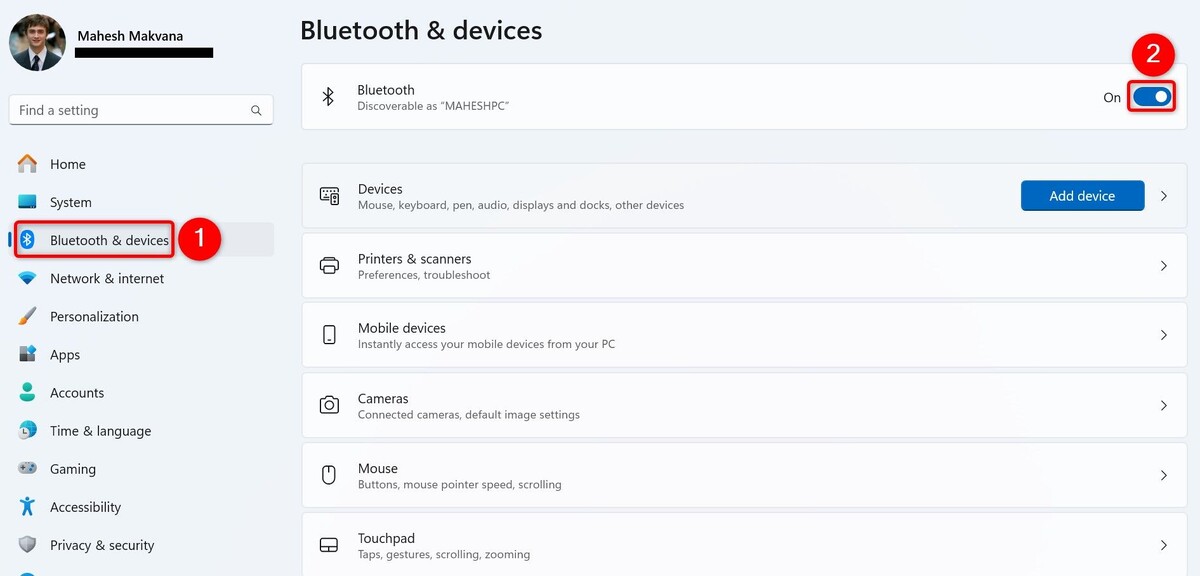
Другой способ включить Bluetooth – открыть Центр действий, используя Windows+A, и нажать на иконку Bluetooth.
Шаг 2: Сопряжите ваше устройство с ПК
После включения Bluetooth следующий шаг – сопряжение вашего другого устройства с ПК. Это позволит вашим устройствам взаимодействовать друг с другом.
Для этого включите Bluetooth на вашем другом устройстве. Затем на Windows 11 запустите "Параметры". Нажмите "Bluetooth и устройства" в левой боковой панели и выберите "Добавить устройство" в правой панели.
В окне "Добавить устройство" нажмите "Bluetooth" вверху.
Подождите, пока Windows 11 найдет устройства с поддержкой Bluetooth поблизости. Когда ваше устройство появится, щелкните по нему, чтобы выбрать его. Вы увидите код на обоих устройствах. Этот код гарантирует, что вы подключаетесь к нужным устройствам.
Если код совпадает на обоих устройствах, нажмите "Подключить" на вашем ПК. На вашем другом устройстве выберите "Подключить", "Сопряжение" или аналогичный вариант.
После сопряжения ваших устройств нажмите "Готово", чтобы завершить процесс.
Шаг 3: Отправить или получить файл по Bluetooth
С включенным Bluetooth и сопряжением компьютера с вашим устройством вы готовы отправлять и получать файлы.
Отправить файл с компьютера
Чтобы отправить файл с вашего ПК на другое устройство, запустите "Параметры" и перейдите в раздел Bluetooth и устройства > Устройства. Прокрутите вниз в правой панели и выберите "Отправить или получить файлы по Bluetooth".
В окне передачи файлов по Bluetooth нажмите "Отправить файлы".
В разделе "Выберите, куда отправить ваши файлы" выберите устройство, на которое хотите отправить свой файл. Затем внизу нажмите "Далее".
На следующей странице нажмите "Обзор" и выберите файл, который хотите отправить. Затем выберите "Далее" внизу.
Ваше другое устройство может спросить, хотите ли вы получить файл с вашего ПК. Выберите "Принять" или аналогичный вариант, чтобы согласиться на получение файла. Затем вы увидите процесс передачи файла на вашем ПК.
Вы получили файл на сопряженном устройстве. Используйте утилиту управления файлами вашего устройства, чтобы найти и открыть полученный файл. На вашем ПК закройте открытое окно, нажав "Завершить".
Получить файл на ваш компьютер
Если вы хотите получить файл с другого устройства на свой ПК с Windows 11, перейдите в "Параметры" > "Bluetooth и устройства" > "Устройства" и нажмите "Отправить или получить файлы по Bluetooth". В открывшемся окне выберите "Получить файлы", и ваш ПК будет готов к получению файлов.
С вашего сопряженного устройства начните отправку файла. Как это сделать, зависит от вашего конкретного устройства. Например, на телефоне Android вы можете отправить файл, открыв файловый менеджер, выбрав файл, выбрав вариант совместного использования, нажав Bluetooth и выбрав ваш ПК в качестве устройства назначения.
На вашем ПК вы увидите процесс получения файла. Когда файл будет получен, нажмите "Обзор" и выберите папку, в которую хотите сохранить файл. Затем нажмите "Завершить".
Чтобы получить доступ к файлу, откройте "Проводник" (нажмите Windows+E) и перейдите в папку, в которую вы сохранили файл.
Устранение неполадок при обмене файлами по Bluetooth
Если вы столкнулись с проблемой во время отправки или получения файла через Bluetooth на вашем ПК, вы можете воспользоваться следующими советами по устранению неполадок, чтобы, надеюсь, решить проблему.
Включите Bluetooth на вашем другом устройстве
Если вы не видите ваше другое устройство на ПК, убедитесь, что вы включили Bluetooth на вашем устройстве. Также необходимо сделать ваше устройство видимым для других устройств, иначе ваш ПК не сможет его обнаружить.
Например, на Android можно зайти в "Настройки" > "Bluetooth" > меню с тремя точками > "Дополнительные настройки" и включить "Видимо для других устройств", чтобы ваше устройство стало доступным для поиска.
Приблизьте ваше устройство и ПК друг к другу
У большинства устройств Bluetooth радиус действия составляет 10 метров, что означает, что ваш ПК и другое устройство должны находиться в этом радиусе для связи друг с другом. Если ваши устройства находятся далеко друг от друга или между ними есть препятствия, такие как стены, уберите эти преграды и приблизьте оба устройства друг к другу.
Это обеспечит возможность общения ваших устройств без каких-либо проблем.
Перезапустите Bluetooth на вашем ПК
Если вы по-прежнему испытываете проблемы, отключите и затем снова включите Bluetooth на вашем ПК. Это исправит любые незначительные проблемы с функцией. Для этого перейдите в "Параметры" > "Bluetooth и устройства" и выключите переключатель "Bluetooth". Подождите около пяти секунд, затем снова включите переключатель.
Обновите драйверы адаптера Bluetooth
Если драйверы адаптера Bluetooth устарели, это может быть причиной ваших проблем с использованием Bluetooth на ПК. В этом случае обновите драйверы, чтобы решить проблему.
Лучший способ сделать это – посетить сайт производителя вашего адаптера Bluetooth, скачать последние драйверы и установить их на ваш ПК. Убедитесь, что вы перезагрузили компьютер после установки драйверов.
И вот как вы можете передавать файлы с помощью традиционного метода Bluetooth на вашем компьютере с Windows 11. Если хотите, вы можете воспользоваться другими вариантами, такими как "Близкое совместное использование" на вашем ПК, чтобы обмениваться файлами с другими устройствами.
Если вам понравилась эта статья, подпишитесь, чтобы не пропустить еще много полезных статей!
Новинка! На нашем канале в Яндекс Дзен появилась премиум подписка, которая позволяет читать статьи без рекламы и получать доступ к эксклюзивным материалам, недоступным обычным пользователям. Будем рады, видеть вас в числе премиум пользователей!
️ Любите активный отдых на природе? Подписывайтесь на канал Поход лайфхак в Яндекс Дзен — кладезь полезных советов для любителей активного отдыха!
Вы также можете читать наши материалы в:
- Telegram: https://t.me/gergenshin
- Яндекс Дзен: https://dzen.ru/gergen
- Официальный сайт: https://www-genshin.ru