
Если вам нужно переместить элементы на вашем артборде Canva, группировка — это оптимальный способ. Группировка элементов в Canva не только экономит время, но и помогает поддерживать точное расстояние в вашем дизайне.
Как группировать и разгруппировать элементы в Canva через браузер
Группировка элементов в Canva позволяет перемещать несколько объектов на вашем артборде одним плавным движением. Это также гарантирует, что микро-макеты в вашем дизайне остаются согласованными, например, логотип с текстом под ним. Группировка в Canva не является разрушительной, поэтому вы всегда можете легко разгруппировать ваши объекты.
Перед группировкой элементы необходимо сначала выбрать. Вы можете выбрать несколько элементов в Canva несколькими способами.
Кликните и перетащите для выбора
Если элементы, которые вы хотите выбрать и сгруппировать, находятся близко друг к другу, проще всего выбрать их, кликнув и перетащив курсор по области.
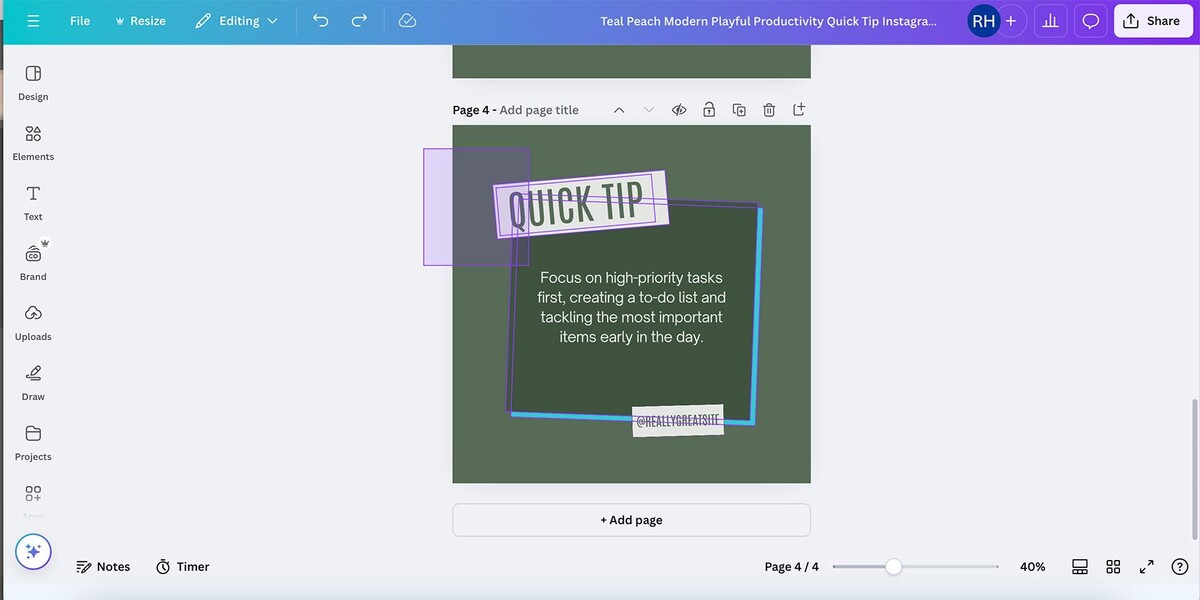
Наведение на элемент отображает фиолетовую рамку вокруг его границ. Кликнув курсором и перетаскивая по элементам, вы увидите полупрозрачную фиолетовую рамку, указывающую на выбранные элементы, в то время как отдельные элементы сохраняют фиолетовую границу. Это помогает вам визуализировать, какие элементы выбраны, а какие — нет.
Не обязательно перетаскивать по всей площади каждого элемента, который вы хотите выбрать, достаточно, чтобы любая часть элемента находилась в пределах вашей перетаскиваемой рамки, чтобы он оказался в выбранной области.
Кликните и зажмите Shift для выбора
Если элементы, которые вы хотите выбрать и сгруппировать, находятся недоступны — например, если вы хотите выбрать все фоновые элементы, но не текстовые, — вы не сможете просто перетащить курсор, иначе вы выберете нежелательные элементы.
Вместо этого кликните курсором по первому элементу, который хотите выбрать, затем зажмите Shift и продолжайте кликать по другим элементам. Удерживая Shift во время щелчка, вы добавляете несколько элементов в вашу группу выбора. После того как вы выбрали все элементы, отпустите Shift.
Чтобы снять выделение с отдельных элементов, просто кликните по элементу из группы, удерживая Shift. Вы можете комбинировать оба метода выбора, чтобы добавить или удалить элементы из выбранной группы. Хотя все эти функции есть в бесплатной версии Canva, возможно, вам стоит подумать о переходе на Canva Pro для получения дополнительных возможностей.
Как только вы освоили выбор элементов, пришло время сгруппировать их. Есть несколько способов группировки элементов в веб-версии Canva.
Используйте кнопки «Группировать» и «Разгруппировать»
В Canva много скрытых функций, но группировка не из их числа; кнопка «Группировать» хорошо видна.
С двумя или более выбранными объектами появится плавающая панель инструментов рядом с вашим выбором. Эта панель инструментов включает кнопку «Группировать» и соответствующие инструменты Canva AI: Дубликат, Заблокировать, Удалить и Другие. Выбрав Группировать, вы объедините выбранные элементы в одну группу.
Разгруппировать так же просто. Выберите любой элемент из группы и выберите «Разгруппировать». Разгруппировка элементов в Canva вернет каждый элемент в состояние, когда его можно перемещать по отдельности.
Щелкните правой кнопкой мыши для группировки и разгруппировки
Выберите элементы, которые хотите сгруппировать, затем щелкните правой кнопкой мыши и выберите Группировать в меню.
Обратный процесс применяется для разгруппировки ваших объектов: щелкните правой кнопкой по вашей группе и выберите Разгруппировать из опций. Это вновь вернет ранее сгруппированные элементы в состояние независимых элементов.
Группировка и разгруппировка с помощью комбинации клавиш
Последний способ группировки элементов в веб-версии Canva, вероятно, наиболее интуитивно понятный для дизайнеров — мы любим наши сочетания клавиш. Сначала выберите несколько объектов, затем нажмите Cmd + G (Mac) или Ctrl + G (Windows), чтобы сгруппировать элементы в один миг.
Чтобы разгруппировать с помощью комбинации клавиш, нужно добавить всего одну дополнительную клавишу: Shift. Выберите группу и нажмите Shift + Cmd + G (Mac) или Shift + Ctrl + G (Windows), чтобы вернуть элементы к состоянию независимых.
Даже сгруппированные элементы могут быть индивидуально отредактированы двойным кликом на конкретный элемент. Например, если у вас есть текстовое поле в группе, дважды щелкните по текстовому полю, чтобы отредактировать текст. То же самое касается элементов изображений, которые вы хотите дополнительно редактировать или перемещать; просто дважды щелкните на отдельном элементе, чтобы сделать его редактируемым, но он останется частью группы после этого.
Если вы используете слои в Canva, помните, что группировка элементов на разных слоях приведет к группировке самих слоев. Например, если вам нужно, чтобы ваши слои были в определенном порядке, группировка элементов сверху и снизу слоя, но не по середине, изменит порядок ваших слоев после группировки. Это стоит иметь в виду.
Как группировать и разгруппировать элементы в приложении Canva
Приложение Canva — отличный вариант для дизайна на ходу, но оно работает немного иначе, чем веб-версия Canva. Давайте выясним, как вы можете выбрать, сгруппировать и разгруппировать элементы в приложении Canva для мобильного телефона или планшета.
Выбор элементов в приложении Canva
Так как приложение Canva использует сенсорные технологии, выбор элементов немного отличается от использования курсора или клавиши Shift в веб-версии.
Чтобы выбрать один отдельный элемент в приложении Canva, коснитесь элемента один раз, пока вокруг него не появится фиолетовая рамка.
После выбора первого элемента появится плавающая панель инструментов. Нажмите «…», чтобы открыть меню Дополнительно > выберите Выбрать несколько. Затем коснитесь любых других элементов, которые вы хотите выбрать; каждый элемент будет обрамлен фиолетовой рамкой, а группа выбранных элементов будет ограничена белой пунктирной рамкой. Действие меню «Выбрать несколько» также показывает, сколько элементов выбрано, в красном, чтобы вы могли отслеживать выбранные элементы.
Чтобы снять выделение, просто коснитесь любого другого места на вашем артборде Canva.
Как сгруппировать элементы в приложении Canva
Когда выбрано несколько элементов, вы уже будете в меню Дополнительно, где найдете инструмент группировки.
Нажмите Группировать, и пунктирная линия белого цвета с теми элементами, которые были выделены фиолетовыми рамками, превратится в одну большую фиолетовую рамку, обозначающую созданный элемент группы. Это также обозначается цифрой на Выбрать несколько, которая теперь показывает 1.
Чтобы разгруппировать элементы в приложении Canva, выберите группу, и плавающая панель инструментов теперь предложит опцию Разгруппировать. Если она не появляется, выберите "..." на плавающей панели инструментов и выберите Разгруппировать оттуда.
Если вам понравилась эта статья, подпишитесь, чтобы не пропустить еще много полезных статей!
Новинка! На нашем канале в Яндекс Дзен появилась премиум подписка, которая позволяет читать статьи без рекламы и получать доступ к эксклюзивным материалам, недоступным обычным пользователям. Будем рады, видеть вас в числе премиум пользователей!
🏕️ Любите активный отдых на природе? Подписывайтесь на канал Поход лайфхак в Яндекс Дзен — кладезь полезных советов для любителей активного отдыха!
Вы также можете читать наши материалы в:
- Telegram: https://t.me/gergenshin
- Яндекс Дзен: https://dzen.ru/gergen
- Официальный сайт: https://www-genshin.ru