Быстрые ссылки
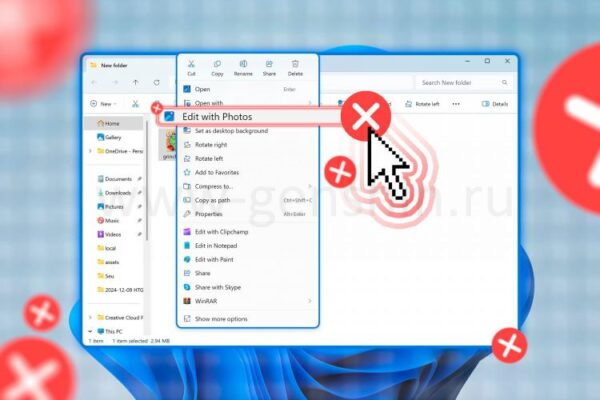
В отличие от контекстного меню Windows 10, которое было очень простым, текущее меню перегружено ненужными опциями, такими как Править с помощью Фото, Рисунка и Блокнота. Если вы, как и я, не хотите видеть эти опции в контекстном меню Windows 11, вы можете внести несколько изменений в реестр, чтобы удалить их.
Редактирование реестра связано с определенными рисками, так как одна неверная операция может сделать ваш компьютер нестабильным. Поэтому обязательно создайте резервную копию вашего компьютера и создайте точку восстановления, чтобы защитить вашу систему от возможных проблем.
Почему стоит очистить контекстное меню Windows 11
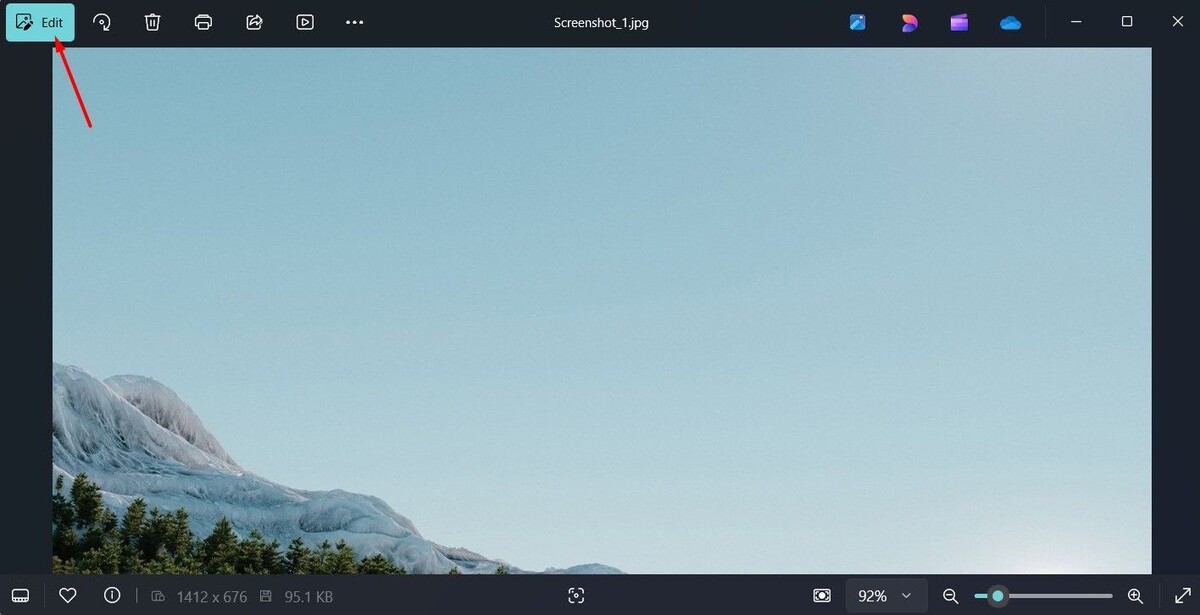
Контекстное меню Windows 11 заполнено избыточными записями. Например, опция Править с помощью Фото появляется, когда вы щелкаете правой кнопкой мыши на изображении. Я считаю эту опцию ненужной, так как можно просто открыть изображение и нажать кнопку "Править" в верхнем левом углу, чтобы перейти на экран редактирования Windows.
Аналогично опции Править с помощью Фото, опция Править с помощью Рисунка также появляется при щелчке правой кнопкой мыши на изображении. Однако я также считаю эту запись избыточной, поскольку уже можно навести курсор на "Открыть с помощью" и выбрать "Рисунок", если вы хотите отредактировать фото в приложении Рисунок.
Еще одна ненужная запись в контекстном меню Windows 11 — это опция Править в Блокноте. Неважно, щелкаете ли вы правой кнопкой мыши на изображении, исполняемом файле, HTML-документе или торрент-файле — вы всегда увидите эту опцию в контекстном меню. К счастью, вы можете удалить эти избыточные записи с помощью небольшого изменения в реестре.
Удаление избыточных записей из контекстного меню
Чтобы удалить такие записи, как Править с помощью Фото, Править с помощью Рисунка и Править в Блокноте из контекстного меню, вам нужно создать новый ключ в определенной области реестра. Для этого откройте Редактор реестра и перейдите по следующему пути:
Щелкните правой кнопкой мыши на ключе "Shell Extensions" слева, выберите "Новый", а затем выберите "Ключ" в появившемся меню.
Назовите новый ключ Заблокированные.
После того как вы создали ключ Заблокированные, вам нужно будет создать различные строковые значения, чтобы удалить конкретные записи из контекстного меню.
Чтобы удалить Править с помощью Фото, Править с помощью Рисунка или Править в Блокноте, щелкните правой кнопкой мыши на ключе "Заблокированные", выберите "Новый", затем выберите "Строковое значение". Введите строковое значение, соответствующее опции, которую вы хотите удалить.
Опция контекстного меню
Строковое значение
Править с помощью Фото
{BFE0E2A4-C70C-4AD7-AC3D-10D1ECEBB5B4}
Править с помощью Рисунка
{2430F218-B743-4FD6-97BF-5C76541B4AE9}
Править в Блокноте
{CA6CC9F1-867A-481E-951E-A28C5E4F01EA}
Например, чтобы удалить запись Править с помощью Фото, щелкните правой кнопкой мыши на ключе "Заблокированные", выберите "Новый", а затем выберите "Строковое значение."
Назовите строковое значение {BFE0E2A4-C70C-4AD7-AC3D-10D1ECEBB5B4}.
Вот и все! Закройте Редактор реестра и перезагрузите компьютер. После перезагрузки вы заметите, что опции Править с помощью Фото, Править с помощью Рисунка и Править в Блокноте больше не доступны в контекстном меню Windows 11.
В будущем, если вы захотите восстановить запись в контекстное меню, просто удалите связанную строку значения из реестра.
Если вы вообще не хотите использовать приложение Microsoft Paint на своем компьютере, вы можете удалить его, что автоматически уберет опцию Править с помощью Рисунка из контекстного меню. Чтобы удалить приложение Рисунок, откройте меню Настройки и перейдите в Приложения > Установленные приложения. Нажмите на три точки рядом с Рисунком и выберите "Удалить". Нажмите "Удалить" еще раз, чтобы подтвердить ваше решение.
Это все о том, как вы можете удалить опции Править с помощью Рисунка, Править с помощью Фото и Править в Блокноте из контекстного меню Windows 11. С момента выхода Windows 11 его контекстное меню получило смешанные отзывы из-за большого количества избыточных элементов. Тем не менее, с помощью упомянутого выше изменения в реестре вы можете несколько снизить избыточность.
Если вам понравилась эта статья, подпишитесь, чтобы не пропустить еще много полезных статей!
Новинка! На нашем канале в Яндекс Дзен появилась премиум подписка, которая позволяет читать статьи без рекламы и получать доступ к эксклюзивным материалам, недоступным обычным пользователям. Будем рады, видеть вас в числе премиум пользователей!
🏕️ Любите активный отдых на природе? Подписывайтесь на канал Поход лайфхак в Яндекс Дзен — кладезь полезных советов для любителей активного отдыха!
Вы также можете читать наши материалы в:
- Telegram: https://t.me/gergenshin
- Яндекс Дзен: https://dzen.ru/gergen
- Официальный сайт: https://www-genshin.ru