
Chrome не отличается лучшей репутацией в плане пользовательской приватности. Тем не менее, как человек, который отказывается отказаться от опыта работы с Chrome, я принял несколько стратегий для защиты своей приватности — от управления настройками рекламы и регулярного очищения данных о посещении до блокировки сторонних куки.
1 Управляйте Приватностью Рекламы
Одним из самых важных шагов, которые я предпринял для защиты своей приватности в Chrome, стало изменение настроек приватности рекламы. Эти настройки позволяют мне контролировать, насколько активно Google Chrome использует мою онлайн-активность для целевой рекламы.
Меню приватности рекламы Chrome делится на три раздела: Темы Рекламы, Рекомендованные Рекламы Сайта и Измерение Рекламы. В разделе "Темы Рекламы" Chrome использует мои привычки серфинга, чтобы помочь рекламодателям нацеливаться на меня с релевантной рекламой. "Рекомендованные Рекламы Сайта" уточняют рекомендации, сосредотачиваясь на конкретных сайтах, которые я посещаю. Тем временем, "Измерение Рекламы" позволяет рекламодателям отслеживать эффективность своих объявлений, используя мои данные.
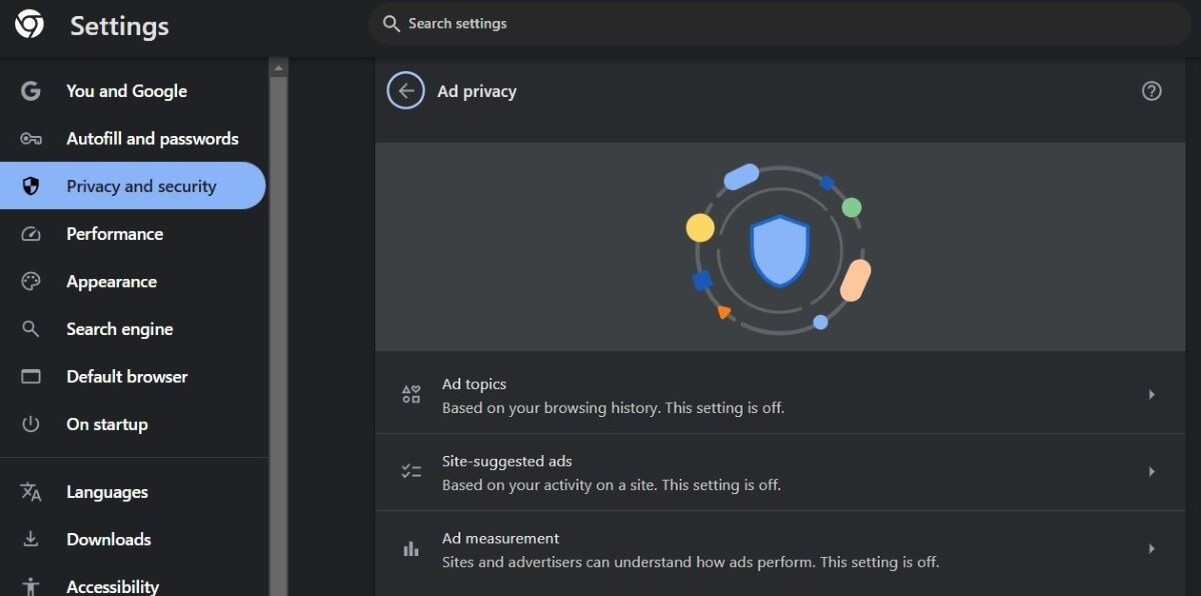
Чтобы минимизировать мое воздействие, я отключил все три функции, перейдя в Настройки > Приватность и безопасность > Приватность Рекламы. Хотя это не исключает рекламу полностью, это гарантирует, что она не будет персонализирована на основе моих привычек, уменьшая объем собранных Google данных о моем серфинге.
2 Периодически Проверяйте Разрешения Сайтов
Со временем у веб-сайтов могут накапливаться различные разрешения — например, доступ к моему местоположению, камере, микрофону и многому другому — иногда без моего ведома. Чтобы держать свою приватность под контролем, я периодически проверяю настройки браузера и смотрю, какие разрешения предоставляет каждый сайт.
Для этого перейдите в настройки Chrome и найдите Приватность и безопасность > Настройки сайтов. Просмотрите каждую категорию разрешений и отключите ненужный доступ для нежелательных сайтов. Например, я отключаю отслеживание местоположения, выбрав Не разрешать сайтам видеть ваше местоположение. Это предотвращает постоянные запросы к сайтам о моих местонахождениях, которые я считаю ненужными.
Регулярный обзор этих разрешений помогает мне лучше контролировать данные, которые я делюсь и с кем, снижая шансы непреднамеренного раскрытия больше информации, чем планировалось.
3 Отключите Защиту IP
Хотя функция "Защита IP" в Chrome утверждает, что улучшает приватность, маскируя ваш IP-адрес и предотвращая отслеживание, я сомневаюсь в ее реальном эффекте. Защита IP перенаправляет ваш веб-трафик через центральный сервер, что означает, что Google все еще может иметь доступ к вашей онлайн-активности — в большем объеме, чем мне было бы комфортно.
Хотя нет конкретных доказательств злоупотребления, перенаправление всего моего трафика через серверы Google вызывает опасения по поводу того, сколько данных они могли бы собрать.
Поэтому, даже если Защита IP может звучать как хорошее улучшение приватности, я решил отключить ее, перейдя в меню Приватность и безопасность и выключив переключатель Скрыть свой IP-адрес. Таким образом, я чувствую себя более уверенно в своей приватности, зная, что случайно не раскрываю лишние данные.
4 Предотвращение отправки данных Chrome для улучшения поиска и серфинга
Еще одно, что я сделал, это отключил функции, которые отправляют мои данные в Google для целей улучшения. Это включает в себя отключение сбора статистики использования, отчетов о сбоях и URL-адресов страниц, которые я посещаю.
Я также отключил улучшенную проверку правописания. Хотя она может быть полезной, она позволяет Chrome отправлять любой текст, который я набираю, в Google для исправления, с чем я не согласен. Аналогично, я отключил функцию "Улучшение поисковых подсказок", которая отправляет термины, которые я вводю в адресную строку или поисковое поле, напрямую в Google.
Сделать все это быстро и просто. Перейдите в Настройки > Вы и Google > Синхронизация и службы Google и отключите эти параметры в разделе Другие службы Google.
5 Регулярно Очищайте Данные Серфинга
Мои данные о серфинге в Chrome — это больше, чем просто список веб-сайтов, которые я недавно посещал. Под этим простым списком скрывается источник данных для сторонних трекеров. Такие вещи, как данные автозаполнения, история поиска и привычки серфинга могут многое рассказать о вас.
Вот почему я регулярно очищаю свои данные о серфинге в Chrome, и, к счастью, это не занимает много времени с помощью сочетания клавиш Ctrl + Shift + Delete. Хотя это не полное решение для онлайн-приватности, это важный шаг к повышению безопасности моего серфинга.
6 Блокируйте Сторонние Куки
Сторонние куки представляют собой большую проблему приватности для меня. Эти куки используются рекламодателями и другими организациями для отслеживания моего онлайн-поведения на разных сайтах, даже когда я не взаимодействую с их страницами. Это почти заставляет меня чувствовать, что кто-то наблюдает за каждым моим шагом, создавая профиль моих интересов и привычек без моего согласия.
Хотя Google Chrome планирует постепенно избавиться от сторонних куки, я уже принял меры, отключив их самостоятельно, перейдя в Настройки > Приватность и безопасность > Настройки сайтов > Сторонние куки. Блокировка сторонних куки не гарантирует полной анонимности, но определенно помогает минимизировать ненужное отслеживание.
7 Используйте Расширение Privacy Badger
Помимо изменения настроек приватности в Chrome, я также установил расширение Privacy Badger, которое автоматически обнаруживает и блокирует трекеры, следящие за мной на разных сайтах. Кроме того, оно активирует сигнал "Не отслеживать", инструктируя сайты не отслеживать мое поведение при серфинге.
Что отлично, так это то, что Privacy Badger также позволяет мне видеть, какие трекеры пытаются за мной следить, и я могу выбирать, блокировать их или разрешать. Я легко могу решить, заблокировать их или разрешить, что дает мне уровень контроля, который одновременно прост и эффективен. Это позволяет мне легко балансировать между приватностью и функциональностью, которую я иногда могу нуждаться на сайте.
Лучше всего, что Privacy Badger совершенно бесплатен и, похоже, не влияет на производительность Chrome.
8 Используйте Гостевой Аккаунт Всегда, Когда Это Возможно
Когда мне нужно временно просмотреть или получить доступ к чему-то, я переключаюсь в режим Гостя вместо использования своего основного профиля. Это гарантирует, что ни моя личная история серфинга, ни логины, ни другие данные не сохраняются, предоставляя мне чистый лист каждый раз.
Поскольку Google Chrome не хранит никакой активности серфинга в режиме Гостя, я могу серфить, не беспокоясь о том, чтобы оставить за собой след, и мне не нужно ничего удалять позже — как только я закрою окно, все исчезает. Это отличный способ отделить мои личные данные от тех моментов, когда мне просто нужно что-то быстро найти или изучить без обязательств.
С вышеупомянутыми настройками я могу наслаждаться преимуществами Chrome, не жертвуя своими данными. Хотя изменение конкретной настройки может не иметь большого значения само по себе, все они вместе помогают создать более безопасный опыт серфинга. Таким образом, я могу продолжать использовать Chrome с большей уверенностью, зная, что моя приватность защищена лучше.
Если вам понравилась эта статья, подпишитесь, чтобы не пропустить еще много полезных статей!
Новинка! На нашем канале в Яндекс Дзен появилась премиум подписка, которая позволяет читать статьи без рекламы и получать доступ к эксклюзивным материалам, недоступным обычным пользователям. Будем рады, видеть вас в числе премиум пользователей!
🏕️ Любите активный отдых на природе? Подписывайтесь на канал Поход лайфхак в Яндекс Дзен — кладезь полезных советов для любителей активного отдыха!
Вы также можете читать наши материалы в:
- Telegram: https://t.me/gergenshin
- Яндекс Дзен: https://dzen.ru/gergen
- Официальный сайт: https://www-genshin.ru