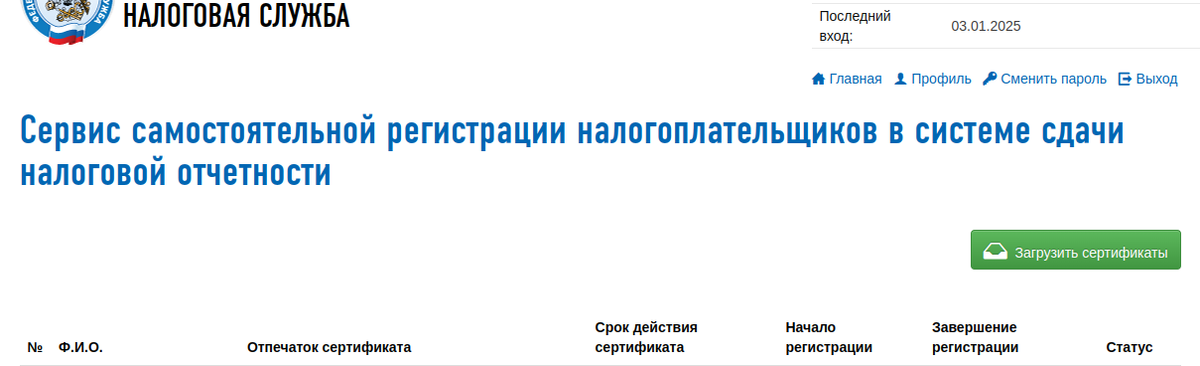
Что бы в "Сервисе самостоятельной регистрации налогоплательщиков в системе сдачи налоговой отчётности" https://service.nalog.ru/reg/?mode=fns добавить сертификат, надо его извлечь из программы на ПК (например, КриптоПро), либо приложения, предназначенного для работы с конкретным ключевым носителем (например, Рутокен).
1.КриптоПро CSP
Для извлечения сертификата открытого ключа средствами КриптоПро CSP необходимо выполнить следующие действия:
1. Запустить установленную на компьютере программу КриптоПро CSP.
2. На вкладке Сервис нажать кнопку Просмотреть сертификат в контейнере.
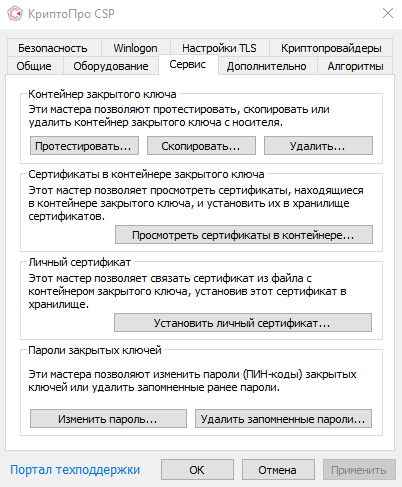
3. В открывшемся окне нажать кнопку Обзор и выбрать ключевой контейнер, содержащий необходимый сертификат открытого ключа.
4. Нажать кнопку Далее.
5. Отобразится информация о сертификате.
6. Нажать кнопку Свойства, перейти на вкладку Состав и нажать кнопку Копировать в файл.
7. В окне Мастер экспорта сертификатов нажать кнопку Далее.
8. Выбрать вариант Нет, не экспортировать закрытый ключ и нажать кнопку Далее.
9. Выбрать вариант Файл X.509 (.CER) в кодировке DER и нажать кнопку Далее.
10. Нажать кнопку Обзор и указать каталог для сохранения (я обычно сохраняю на Рабочий стол) и имя файла (в данном случае SSR), после чего нажать кнопку Сохранить, затем кнопку Далее.
11. Нажать кнопку Готово, после чего будет получено сообщение об успешном экспорте.
2.Панель управления Рутокен
1. Перейти в Панель управления (ПУСК – Панель управления) найти и запустить Панель управления Рутокен. На вкладке Сертификаты выбрать необходимы сертификат и нажать кнопку Свойства. Дальнейшие действия по извлечению сертификата открытого ключа из ключевого контейнера аналогичны действиям, описанным при использовании КриптоПро CSP начиная с п.6.
Полную инструкцию по получению кода абонента через "Сервис самостоятельной регистрации налогоплательщиков в системе сдачи налоговой отчетности" можно скачать по ссылке:
https://disk.yandex.ru/i/_lRL8vskGaUUnQ
3. Загрузка сертификата на сайт "Сервис самостоятельной регистрации налогоплательщиков в системе сдачи налоговой отчётности"
Возвращаемся на сайт "Сервис самостоятельной регистрации налогоплательщиков в системе сдачи налоговой отчётности" https://service.nalog.ru/reg/?mode=fns
и нажимаю "Загрузить сертификат", нахожу на рабочем столе (я там сохранял) имя файла (в данном случае SSR).
Статус изменится в течении 30 мин. Зелëная галка- зарегистрирован успешно.