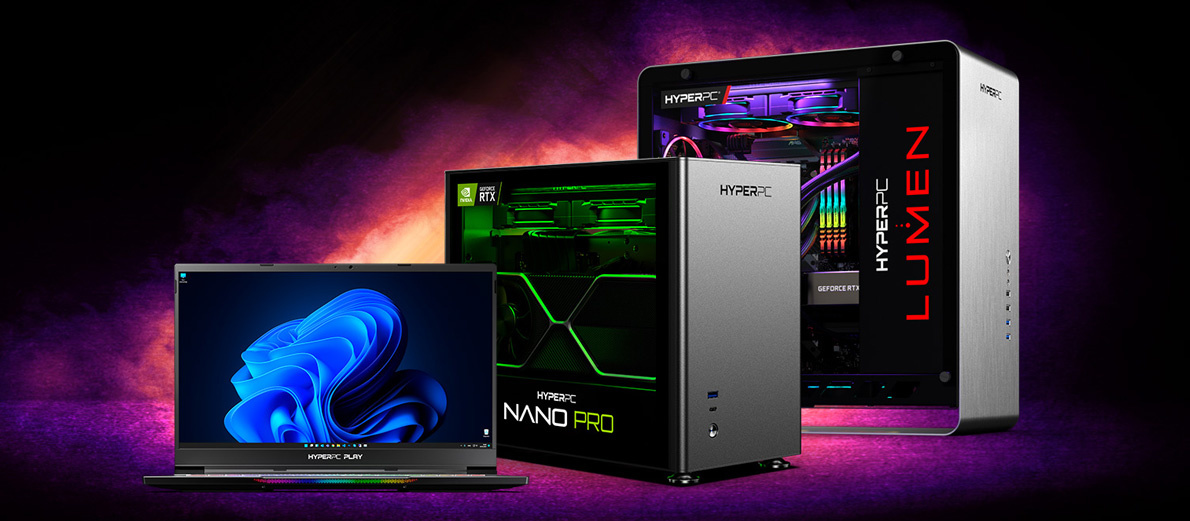
Игровой компьютер — это не просто набор комплектующих, а целая экосистема, где каждая деталь влияет на общую производительность и комфорт игрока. Если вы хотите собрать (или купить готовую сборку) по-настоящему мощный ПК, важно обращать внимание не только на основные железные характеристики, но и на тонкости настройки системы. В этой статье мы подробно разберем, как подобрать оптимальные комплектующие, чего ожидать при выборе разных конфигураций, и как настроить свой новый компьютер, чтобы извлечь из него максимум в современных играх.
1. Определите бюджет и цели
Прежде чем приступить к выбору комплектующих, четко сформулируйте цели:
- Планируете играть исключительно в киберспортивные дисциплины (Dota 2, CS:GO) или же хотите насладиться новейшими AAA-проектами на ультра-настройках?
- Возможно, вы стримите или работаете с монтажом видео?
От этих факторов зависит баланс между процессором, видеокартой, объемом оперативной памяти и другими ключевыми элементами.
Совет: Всегда оставляйте небольшой запас по бюджету (10–15%), так как цены на некоторые комплектующие могут колебаться, а покупка более мощного блока питания или качественного кулера может потребоваться неожиданно.
2. Процессор: «сердце» системы
Процессор (CPU) — это центральный элемент, который обрабатывает большинство вычислительных процессов.
- Количество ядер и потоковДля комфортной игры в современные проекты сейчас рекомендуется минимум 6 ядер (12 потоков).
Для будущего запаса и игр на ультра-настройках предпочтительнее модели с 8 ядрами и выше. - Тактовая частотаВысокая базовая и турбочастота позволяют процессору лучше справляться с нагрузкой в играх и многозадачных сценариях.
Если собираетесь заниматься монтажом видео или 3D-графикой, присмотритесь к моделям с возможностью разгона (литера «K» у Intel или «X»/«XT» у AMD). - СокетУбедитесь, что выбранный процессор совместим с материнской платой по сокету (например, у Intel это LGA1700 для новых поколений, у AMD — AM5 или AM4, в зависимости от серии процессоров).
Лайфхак: Если вы приглядели себе топовую видеокарту, убедитесь, что ваш CPU не станет «узким местом». «Связка» производительной GPU и слабого процессора может привести к тому, что видеокарта не будет раскрывать весь свой потенциал.
3. Видеокарта (GPU): «двигатель» игровых миров
Для мощного игрового ПК видеокарта зачастую является самым дорогим элементом. Именно она отвечает за отрисовку графики, высокое разрешение и плавность картинки.
- Выбор бренда и серииОсновные игроки на рынке — NVIDIA и AMD. Обе компании предлагают карты разных линеек и ценовых категорий.
Сравнивайте модели по количеству видеопамяти (VRAM), частоте работы, числу шейдерных блоков, а также учитывайте поддержку таких технологий, как DLSS у NVIDIA или FSR у AMD. - ВидеопамятьДля Full HD-гейминга (1920×1080) в современных играх рекомендуется минимум 6–8 ГБ VRAM.
Если нацелены на 2K (2560×1440) или 4K (3840×2160) разрешение, лучше выбирать видеокарты с 8–12 ГБ VRAM и выше. - Система охлажденияОбращайте внимание на кулеры: чем лучше охлаждение, тем ниже температура и выше стабильность под нагрузкой.
Важно также учесть габариты корпуса, чтобы мощная карта с тремя вентиляторами не упиралась в стенку.
Совет: Если вы играете на нескольких мониторах или планируете в будущем перейти на высокое разрешение, имеет смысл взять более производительную модель, чтобы не менять карту каждые полгода.
4. Материнская плата: «фундамент» вашей сборки
Материнская плата (мать, «матька») не так очевидна в плане влияния на FPS, но от нее зависят стабильность и возможности будущего апгрейда.
- ЧипсетДля оверклокинга (разгона) процессора у Intel подойдут платы на чипсете Z-серии (например, Z690 или Z790). У AMD это чипсеты B550, X570, B650, X670 в зависимости от поколения.
Если разгон не планируете, можно взять более бюджетные варианты (B660 для Intel или A520/B450 для AMD), но убедитесь, что они оснащены нужными интерфейсами. - Форм-факторATX — самый распространенный, он обеспечивает достаточно слотов для оперативной памяти и плат расширения.
mATX или mini-ITX подойдут для компактных сборок, но будьте готовы к некоторым ограничениям (меньше слотов, тесная установка крупных кулеров). - Поддержка PCIeНовые поколения видеокарт и SSD используют шину PCIe 4.0 или даже PCIe 5.0 (в самых свежих системах). Убедитесь, что материнка соответствует стандартам, чтобы раскрыть весь потенциал комплектующих.
5. Оперативная память (RAM)
Оперативная память напрямую влияет на время загрузки уровней, быстродействие в играх и производительность системы в целом.
- ОбъемОптимальный минимальный объем для игрового ПК в 2023–2025 годах — 16 ГБ (2×8 ГБ).
Если вы параллельно стримите, работаете с монтажом или одновременно запускаете множество программ, лучше взять 32 ГБ. - Частота и таймингиВысокая частота (3200 МГц и выше для DDR4, от 4800–5600 МГц для DDR5) положительно влияет на производительность, особенно в играх с большим количеством вычислений.
Не забудьте активировать XMP/DOCP в BIOS, чтобы RAM работала на заявленных частотах. - Количество модулейРекомендуется выбирать комплекты по 2 или 4 модуля для работы в двух- или четырехканальном режиме, что повышает пропускную способность памяти.
Нюанс: Если ваша материнская плата поддерживает только DDR4, а процессор ориентирован и на DDR5, убедитесь, что вы выбираете правильную платформу. DDR4 и DDR5 не совместимы физически, поэтому проверяйте параметры платы при покупке.
6. Система хранения: HDD, SSD и их комбинации
Скорость загрузки ОС, игр и приложений во многом определяется типом накопителя.
- SSD (Solid-State Drive)Рекомендуется использовать SSD как основной диск для системы и любимых игр. Объем в 500 ГБ–1 ТБ — золотая середина.
Форматы: 2.5" SATA-накопители или M.2 NVMe (последние обычно быстрее, но и дороже). - HDD (Hard Disk Drive)Хороший выбор для хранения больших архивов, фильмов и редко используемых файлов.
Обратите внимание на скорость вращения шпинделя (7200 об/мин предпочтительнее 5400) и объем кеша. - RAID-массивыДля энтузиастов можно рассмотреть RAID 0 для увеличения скорости или RAID 1 для зеркального хранения данных (на случай выхода одного диска из строя). Но это более сложные сценарии и не всегда оправданы в домашней сборке.
7. Блок питания (PSU) и корпус: не экономьте на базисе
- Мощность блока питанияПодсчитайте суммарное энергопотребление ваших комплектующих (можно использовать онлайн-калькуляторы от производителей).
Для сборки с мощным CPU и видеокартой уровня GeForce RTX 3070/3080 или Radeon RX 6800/6900 стоит ориентироваться на 650–850 Вт с «золотым» (Gold) сертификатом эффективности. - Качество и сертификацияСертификаты 80+ Bronze, Silver, Gold, Platinum указывают на уровень КПД. Чем выше КПД, тем меньше тепла будет выделяться, и тем стабильнее напряжение.
- Корпус и охлаждениеНе выбирайте самый дешевый корпус — обращайте внимание на вентиляционные отверстия, возможности монтажа дополнительных кулеров и общую вместительность.
Правильный воздушный поток сильно влияет на температуру процессора и видеокарты, а значит, и на их производительность.
8. Кулеры и системы охлаждения
Процессор и видеокарта выделяют тепло, особенно в ресурсоемких играх. Недостаточное охлаждение приводит к перегреву и троттлингу (снижению производительности).
- Воздушное охлаждение (Air Cooling)Для большинства сборок среднего и выше среднего уровня подойдут кулеры типоразмера Tower. Важно, чтобы радиатор контактировал с процессором через качественную термопасту.
Выбирайте кулеры от проверенных брендов, учитывайте высоту для совместимости с корпусом. - Жидкостные системы (СЖО)All-in-One (AIO) СЖО отлично подходят для мощных систем, где требуется интенсивный отвод тепла.
Убедитесь, что в корпусе достаточно места для размещения радиатора (обычно 240–360 мм). - Воздушный поток в корпусеОптимальная схема: пара вентиляторов на вдув (спереди) и минимум один-два — на выдув (сзади или сверху).
Следите за чистотой: пыль — главный враг охлаждения.
9. Первичная настройка BIOS и операционной системы
Когда «железо» собрано, важно правильно его настроить:
- Обновление BIOSСразу после сборки обновите прошивку материнской платы до последней версии. Это важно для стабильности и совместимости с новыми процессорами.
- Активируйте XMP (Intel) / DOCP (AMD)Это позволит оперативной памяти работать на заявленных производителем частотах. Часто по умолчанию модули запускаются на более низкой скорости.
- Настройка ОСУстановите свежее издание Windows (10/11) или предпочитаемую версию Linux.
Сразу же скачайте обновления, последние драйверы для видеокарты, чипсета и звуковых устройств.
Настройте «Параметры электропитания» в Windows (режим «Высокая производительность») и проверьте панель управления видеокартой (NVIDIA Control Panel или AMD Radeon Software) на предмет оптимизации игр.
10. Тонкости игрового софта и оптимизация
- Драйверы видеокартыРегулярно обновляйте драйверы. Новые версии часто повышают FPS и исправляют ошибки в современных играх.
У NVIDIA есть GeForce Experience, которая помогает автоматически подбирать оптимальные настройки игр. AMD предлагает аналогичный софт — Radeon Software Adrenalin Edition. - Мониторинг и тестыЧтобы убедиться, что все системы работают корректно, используйте бенчмарки и стресс-тесты (3DMark, Cinebench, AIDA64).
Мониторьте температуру процессора и видеокарты, чтобы убедиться в отсутствии перегрева. - Разгон (оверклокинг)Если купили процессор с разблокированным множителем и соответствующую материнскую плату, можно поэкспериментировать с разгоном. Но делайте это аккуратно, отслеживая температурный режим.
Аналогично, многие видеокарты можно «подкрутить» с помощью фирменных утилит (MSI Afterburner, EVGA Precision и т. д.), но важно следить за стабильностью.
11. Уход и обслуживание
Даже самый мощный ПК со временем теряет производительность, если не следить за его состоянием:
- Регулярная чисткаПыль, забивающая вентиляторы и радиаторы, — главная причина перегрева. Раз в полгода или год проводите чистку, желательно с баллончиком со сжатым воздухом.
- Замена термопастыТермопасту на процессоре рекомендуется менять каждые 1–2 года (в зависимости от условий эксплуатации и качества самой пасты).
- Контроль обновленийВовремя обновляйте BIOS, драйверы и операционную систему. Так вы избежите конфликтов и получите все актуальные оптимизации.
12. Итоги и рекомендации
Сборка и настройка мощного игрового ПК — это увлекательный процесс, который требует как финансовых вложений, так и внимания к деталям. Грамотный выбор процессора, видеокарты, материнской платы и оперативной памяти — фундамент, без которого высокие FPS в современных играх просто невозможны. Не менее важно организовать качественное охлаждение, подобрать хороший блок питания и корпус, позволяющий эффективно «дышать» всем компонентам.
После того как компьютер собран, уделите время настройке BIOS и операционной системы, чтобы память и процессор работали на полную силу, а драйверы были актуальными. Если вы чувствуете в себе азарт энтузиаста, можете заняться разгоном, но делайте это аккуратно и с учетом системы охлаждения. Наконец, не забывайте про регулярный уход за ПК — чистка от пыли и проверка температурного режима помогут сохранить производительность на высоком уровне в течение многих лет.
Надеемся, наши советы помогут вам выбрать и настроить действительно мощный игровой компьютер. Делитесь в комментариях своим опытом сборки и настройки ПК, рассказывайте о любимых играх и аппаратных лайфхаках!