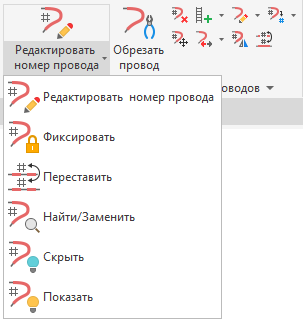
В раскрывающемся списке панели «Редактировать провода / номера проводов» вкладки «Схема» ленты расположены следующие инструменты для редактирования номеров проводов:
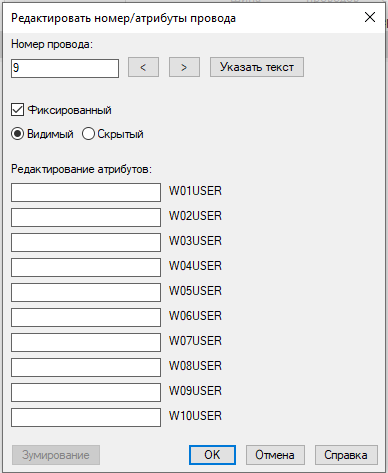
· Фиксировать – после запуска команды курсором или с помощью окна выбираются номера проводов, для которых активизируется опция «фиксированный».
· Переставить - после запуска команды курсором выбирается 1-й провод или номер провода, а затем 2-й провод или номер провода. Номера проводов меняются местами.
· Найти/Заменить – редактирование номеров проводов с помощью операции поиска и замены. После запуска команды открывается диалоговое окно «Найти/заменить номера проводов», в поля Найти которого вводятся до трех существующих номеров проводов, а в поля Заменить - новые значения для замены. Необходимо выбрать режим для поиска и замены: «Все, точное совпадение» или «Часть, совпадение подстроки», а также указать заменять всё или «Только первое вхождение».
После нажатия кнопки Выполнить открывается еще одно диалоговое окно «Найти/заменить номера проводов», в котором выбирается область для поиска и замены: Проект, Активный чертеж (все) или Активный чертеж (указать/окно).
После нажатия кнопки ОК выполняется поиск и замена заданных номеров проводов на новые значения в заданной области.
· Скрыть - после запуска команды курсором последовательно выбираются номера проводов для отключения их видимости (атрибут переносится на слой WIRENO_HIDE). Если в командной строке ввести р, то выбирать номера проводов можно рамкой.
· Показать - после запуска команды курсором последовательно выбираются провода для отображения номеров для них.
На панели «Редактировать провода / номера проводов» вкладки «Схема» ленты расположены следующие инструменты для редактирования номеров проводов:
· Удалить номера проводов - после запуска команды курсором или с помощью окна выбираются номера проводов для удаления. Если выбираются копии номеров проводов, то удаляются только они; основной номер провода (WIRENO) и другие копии номеров проводов (WIRECOPY) сохраняются. Если для удаления выбирается основной номер провода, то он удаляется вместе со всеми копиями номеров проводов.
· Инструмент Переместить номер провода позволяет переместить существующий номер провода в указанную точку цепи проводов.
Например, номер провода можно перенести с горизонтального участка цепи на вертикальный.
Инструмент Перевернуть номер провода переносит выбранный курсором номер провода на другую сторону проводника, не изменяя его положения (аналог зеркального отражения).
Если номер провода размещен над проводником, то он размещается под проводником. Если номер провода размещен слева от проводника, то он размещается справа и т.п.
· Инструмент Включить / отключить размещение номера провода на линии соединения переключает между размещением номера провода над или под линией соединения (в соответствии со свойствами чертежа) и размещением на линии соединения.
· Команда Показать провода расположена в раскрывающемся списке «Изменить провода» на панели «Редактировать провода/номера проводов» вкладки «Схема».
После запуска команды открывается диалоговое окно «Отображение проводов», в котором выбираются параметры для отображения:
§ Провода (линии на слоях проводов)
§ Номера проводов (точки вставки номеров проводов)
§ Указатели номеров проводов (дополнительные данные XData)
После нажатия кнопки ОК выполняется быстрая проверка на принадлежность графических объектов к проводам и отображается сообщение о проверке чертежа.
После нажатия кнопки ОК линейные объекты, расположенные на слоях для проводов активного чертежа выделяются ярко-красным цветом, черные линии связывают номер провода с сегментами цепи.