Давайте подробно рассмотрим, как использовать приложение "Мой налог", начиная с его скачивания, входа в личный кабинет и заканчивая созданием чеков и счетов для физических и юридических лиц.

Шаг 1: Скачивание приложения
Перейдите в App Store (для iOS) или Google Play (для Android), на момент написания приложение было в данных маркетах, но если у вас возникли проблемы, можете скачать это приложение через Rustore, оно там точно будет.
Введите в строке поиска "Мой налог".
Найдите приложение, разработанное ФНС России, и нажмите на кнопку "Установить".
Дождитесь завершения загрузки и установки приложения на ваше устройство.
Шаг 2: Вход в личный кабинет
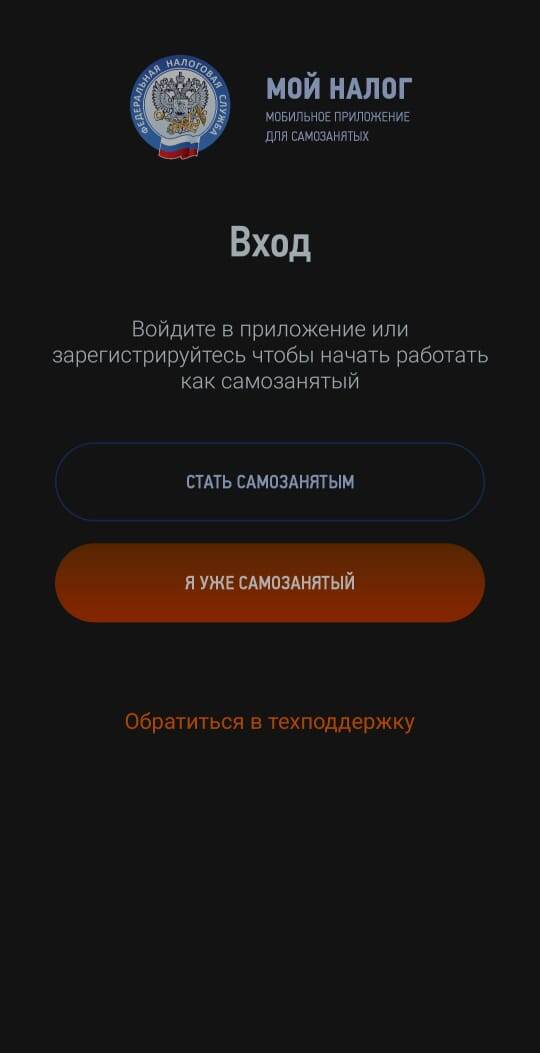
Откройте загруженное приложение "Мой налог".
- Если у вас уже есть учетная запись, введите свой логин и пароль.
- Если вы первый раз используете приложение, вам потребуется зарегистрироваться. Для этого следуйте инструкциям на экране:
- Введите номер телефона, на который будет отправлено СМС с кодом подтверждения.
- Введите полученный код для подтверждения.
- Заполните необходимые поля для завершения регистрации.
Шаг 3: Создание чеков
Создать чеки в приложении "Мой налог" достаточно просто, процесс делится на несколько этапов:
1. Выбор типа чека:
- Откройте главное меню и выберите пункт "Создать чек".
- Укажите для кого вы создаете чек: для физических лиц или для юридических лиц.
2. Ввод данных для чека:
Для физических лиц:
- Укажите сумму и описание оказанной услуги или проданного товара.
- Можно добавить дополнительные данные, такие как адрес оказания услуги (необходимо, например, при сдаче недвижимости).
Для юридических лиц:
- Заполните реквизиты клиента, включая ИНН и название организации.
- Укажите сумму, а также законное основание (например, договор).
3. Проверка данных и отправка:
- Проверьте все введенные данные на наличие ошибок.
- Нажмите кнопку "Создать чек". Чек сформирован, и его можно будет отправить клиенту.
Шаг 4: Выставление счетов
Выставление счетов через приложение "Мой налог" также возможно и выполняется в несколько шагов:
1. Выбор функции выставления счета:
- В главном меню приложения выберите пункт "Выставить счет".
2. Ввод информации для счета:
- Укажите реквизиты клиента, включая название юридического лица или ФИО, ИНН, адрес и другие важные данные.
- Заполните поле с описанием услуги или товара и укажите сумму.
3. Проверка и подтверждение:
- Проверьте все введенные данные еще раз.
- Нажмите на кнопку "Выставить счет". После этого счет будет создан и отправлен вашему клиенту.
Шаг 5: Итоги и дополнительные функции
История операций. Вы можете отслеживать историю всех созданных чеков и счетов в разделе "История".
Поддержка. При возникновении вопросов или трудностей, вы можете обратиться в службу поддержки через приложение.
Обновления. Регулярно проверяйте наличие обновлений приложения для улучшения функционала и безопасности.
Приложение "Мой налог" предлагает удобные инструменты для работы с налогами, создания чеков и выставления счетов. Его простота и функциональность делают его отличным помощником для тех, кто работает как с физическими, так и с юридическими лицами.
Всем удачи в использовании приложения!