Кто не хочет читать, тут есть видео.
Изменяем значок установленного приложения или установочного apk файла.
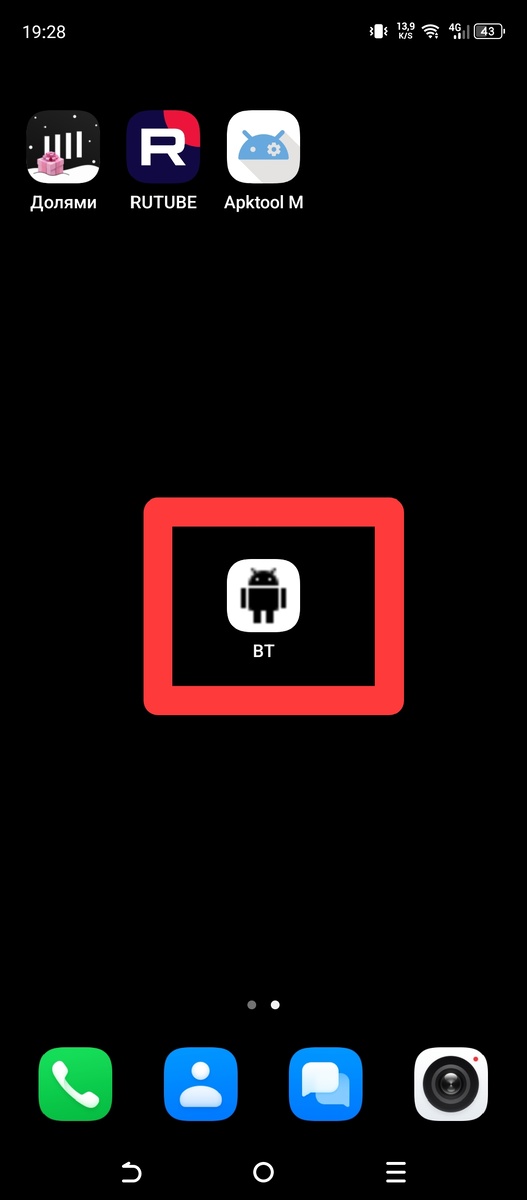
Бывает, что нужно изменить значок приложения (можно и название поменять) установленного или установочного файла, а пользоваться лаунчерами или сторонними приложениями не хочется. Приложения, имеется ввиду те, которые будут постоянно находиться на телефоне (X icon changer, any icon и др.)
Есть гораздо интереснее вариант.
Скачиваем с 4pda программу Apktools M. При установке андройд может ругаться, но мы внимания не обращаем, ставим смело.
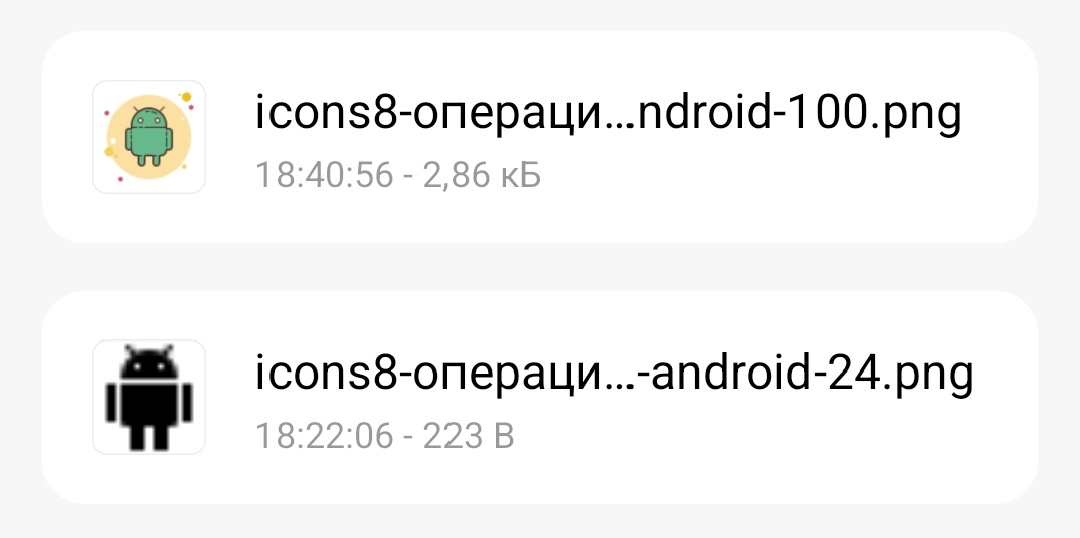
Ищем в нете и скачиваем иконку, на которую будем менять.
Запускаем Apktool M. Все, что предложит скачать программа, скачиваем, даем разрешения на доступ к файлам.
Сверху жмем "Приложения", выбираем установленные или системные.
Находим нужное вам приложение. Я буду показывать на примере BTmono.
Нажимаем на нужное приложение.
Выбираем "Быстрое редактирование"
Начнем с цифры 2. Там можете изменить название установленного приложения.
Там где цифра 1. Нажимаем на то место, где выделено красным.
Открывается файловый менеджер. Ищем папку, куда вы ранее из нета скачали иконки для замены. У меня это папка download.
Выбираем иконку.
Нажимаем "Сохранить".
Программа нам предлагает перейти в директорию, куда она сохранила установочный файл. Переходим!
Нажимаем на файл. Он у вас, скорее всего, будет один. И уже с измененной иконкой.
Жмем установить.
Андройд предложит обновить приложение. Обновляем.
У меня выскакивает такая вот штука) GP защита. Я ее игнорю. Вы смотрите сами, как хотите.
После обновления смотрим на рабочем столе иконку приложения.