Для каждого геймера монитор — это не просто экран, а ключевой инструмент, который влияет на успех в игре. Частота обновления, отклик, цветопередача — всё это может как помочь вам в игре, так и создать помехи. В современных мониторах есть игровой режим, который настроен специально для геймеров, но мало кто знает, как правильно его использовать.
В этой статье мы расскажем, как максимально эффективно настроить игровой режим и использовать возможности вашего монитора на 100%.
👉 Больше полезных советов для геймеров ищите в нашем телеграм-канале «Не баг, а фича». Подписывайтесь, чтобы не пропустить ценные лайфхаки!
❤️ Не забудьте поставить лайк и написать комментарий, если статья оказалась полезной!
1. Что такое игровой режим на мониторе? 🤔
Игровой режим — это предустановленный набор параметров экрана, которые улучшают качество изображения для игр. Основные изменения, которые вносятся при его активации:
- Снижение задержки ввода (input lag), чтобы ваши действия в игре моментально отображались на экране.
- Увеличение яркости и контрастности, чтобы улучшить видимость деталей в темных сценах.
- Оптимизация цветопередачи, чтобы сделать изображение более насыщенным.
Многие мониторы, такие как BenQ Zowie, ASUS ROG Swift и LG UltraGear, поддерживают этот режим. Каждый из них имеет свои особенности, которые можно настроить для определённых жанров игр, например, шутеров, стратегий или гонок.
2. Как включить игровой режим? 🚀
Большинство мониторов имеют простую систему для активации игрового режима. Вот общий алгоритм:
- Найдите кнопку меню на вашем мониторе (обычно расположена на нижней или боковой панели).
- Перейдите в раздел "Game Mode" или "Игровой режим".
- Выберите один из доступных пресетов, например, FPS (для шутеров), RTS (для стратегий) или Racing (для гонок).
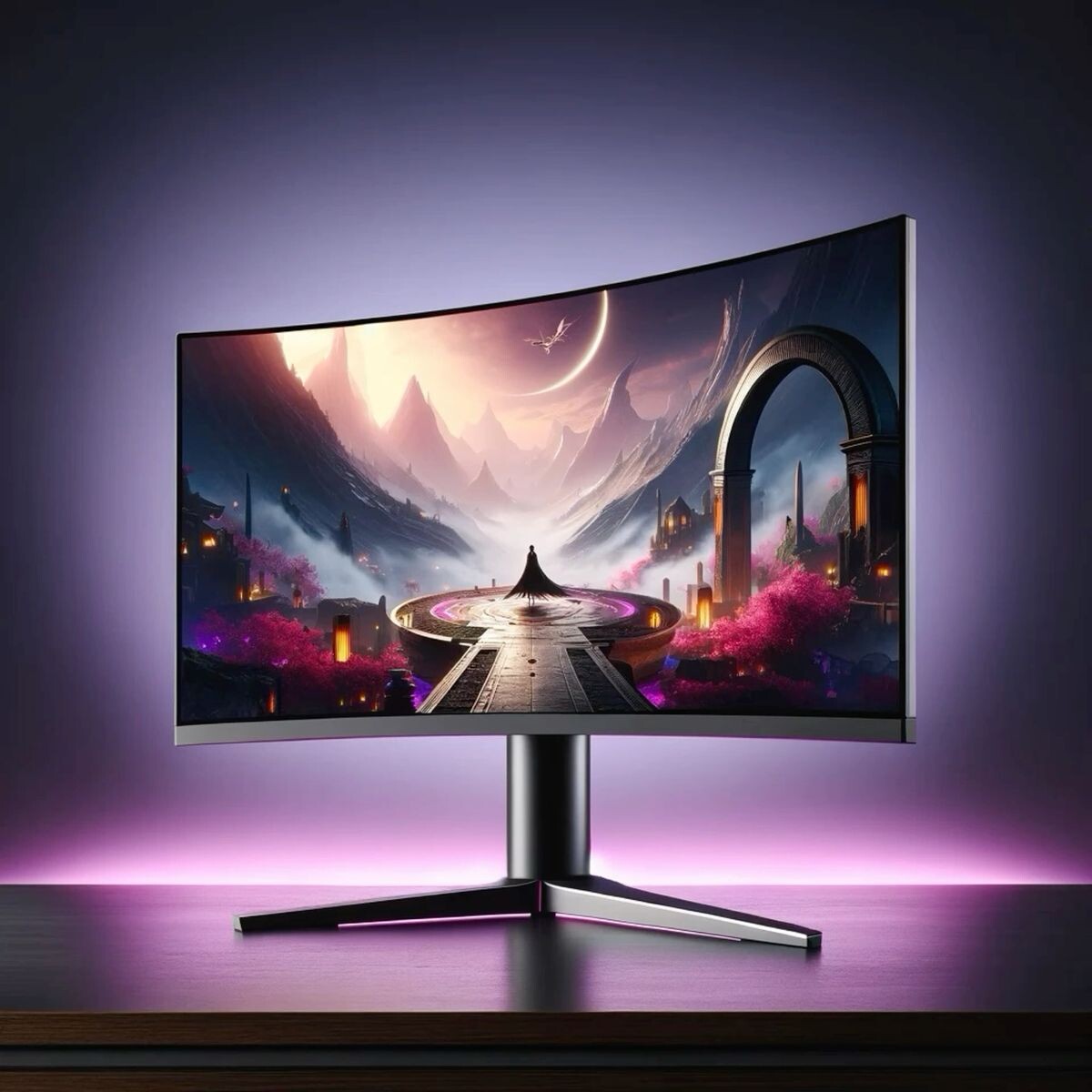
💡 Совет: Если вы не уверены, какой режим выбрать, начните с универсального игрового пресета и подстройте параметры вручную.
3. Настройка частоты обновления экрана: плавность в движении 🔄
Частота обновления (refresh rate) — это один из ключевых параметров для геймеров. Она измеряется в герцах (Гц) и определяет, сколько раз в секунду экран обновляет изображение.
💡 Почему это важно?
- При высокой частоте (120 Гц, 144 Гц и выше) движения на экране выглядят более плавными.
- Это особенно важно в динамичных играх, где доли секунды могут решить исход матча.
Чтобы настроить частоту обновления:
- Зайдите в настройки Windows (Параметры -> Система -> Экран).
- Перейдите в раздел "Дополнительные параметры дисплея".
- Установите максимальную доступную частоту для вашего монитора.
Многие современные мониторы, такие как Acer Predator или MSI Optix, поддерживают частоту 240 Гц, что идеально для профессиональных геймеров.
4. Технология Adaptive Sync: избавьтесь от разрывов изображения 🖥️
Adaptive Sync — это технология, которая синхронизирует частоту обновления монитора с частотой кадров, генерируемой видеокартой. Это помогает избежать таких проблем, как:
- Разрывы изображения (tearing), которые возникают при несовпадении частот.
- Задержки (stuttering), из-за которых картинка кажется "рваной".
💡 Какие технологии существуют?
- G-Sync от NVIDIA. Поддерживается мониторами с чипами NVIDIA и видеокартами GeForce.
- FreeSync от AMD. Работает с видеокартами Radeon и доступен на большем числе мониторов.
Чтобы включить Adaptive Sync:
- Убедитесь, что ваша видеокарта поддерживает эту технологию.
- В настройках монитора активируйте функцию G-Sync или FreeSync.
- Включите соответствующую настройку в драйверах видеокарты.
5. Режим "Чёрный стабилизатор": видимость в темных сценах 🌌
В шутерах и играх с мрачной атмосферой важно хорошо видеть детали в темных зонах. Многие мониторы предлагают функцию Black Stabilizer, которая повышает яркость темных участков, не трогая светлые.
💡 Как это помогает?
- Вы сможете заметить врагов, спрятавшихся в тенях.
- Улучшается общая видимость, что важно для игр, таких как CS:GO, PUBG или Call of Duty.
Функция доступна на мониторах LG UltraGear, BenQ Zowie и некоторых моделях Acer Predator.
6. Цветовые профили: точная передача цветов 🎨
Каждая игра имеет свой стиль. В шутерах вам нужны контраст и четкость, в ролевых играх — насыщенные цвета, а в симуляторах — естественная цветопередача. Поэтому многие мониторы позволяют настраивать цветовые профили для разных жанров.
💡 Как это сделать?
- В меню монитора выберите раздел "Color Profiles" или "Цветовые профили".
- Попробуйте пресеты, такие как "FPS", "Cinema", "sRGB".
- Для максимальной точности настроек используйте калибратор, например, Datacolor Spyder.
7. Игровые приложения: настройка параметров через ПК 📱
Современные мониторы идут в комплекте с приложениями, которые позволяют управлять настройками экрана прямо с компьютера или смартфона.
💡 Пример: ASUS DisplayWidget
- Позволяет быстро переключаться между игровыми режимами.
- Настраивать яркость, контрастность, цветовую температуру.
- Включать функции, такие как Crosshair (перекрестие на экране).
Ещё одно популярное приложение — BenQ EyeCare, которое дополнительно помогает защищать зрение при долгих игровых сессиях.
8. Отключение лишних функций: снижаем input lag ⚡
Некоторые функции монитора, такие как фильтры или улучшение изображения, могут увеличивать задержку ввода. Чтобы минимизировать input lag, отключите:
- Фильтры шумов.
- Постобработку изображения.
- Динамическую контрастность.
Это особенно важно для шутеров, где скорость реакции играет решающую роль.
👉 Хотите узнать больше секретов для геймеров? Подписывайтесь на наш телеграм-канал «Не баг, а фича»и получайте лучшие советы каждый день!
❤️ Если вам понравился пост, ставьте лайк и делитесь своими мыслями в комментариях!