Предисловие
Как указано на странице проекта ALT Linux P11:
Одиннадцатая платформа p11 (Salvia), новая стабильная ветка репозиториев ALT, созданная и развиваемая командой ALT (ALT Linux Team) в рамках проекта Sisyphus, предназначена для разработки, тестирования, распространения, обновления и поддержки комплексных решений всех уровней — от встроенных устройств до серверов предприятий и датацентров. О выпуске объявлено 1 июня 2024г. Одиннадцатая платформа будет поддерживаться ООО «Базальт СПО».
Также был анонсирован выпуск официальных дистрибутивов семейства ALT Linux P11 в скором времени... Прошло полгода - долгожданный выпуск на популярной платформе (видимо по объективным причинам) задерживается.
На сайте проекта ALT Linux GNOME (Sisyphus) написано:
ALT Linux использует модель обновления rolling release. Единожды установив ALT Linux, ты можешь годами использовать ее и это всегда будет свежая версия дистрибутива. ПО в ней будет всегда новее, чем в любом другом дистрибутиве.
В данной статье автор расскажет о том, как самостоятельно установить и настроить стартовый набор (starter kits) с рабочим столом XFCE для обеих систем до полноценной (по мнению автора) рабочей станции для офисной работы.
Идея того, что в одной статье будет рассказ сразу же о двух дистрибутивах семейства ALT обоснована тем, что алгоритм настроек в обоих случаях один и тот же. Разница заключается лишь в скачанных из облака Yandex архивах со скриптами установки минимального набора программного обеспечения для офисной работы и файлах настройки рабочего стола XFCE. Конкретные ссылки для скачивания будут указаны ниже.
Хочется особо отметить однако, что автор отдает свое предпочтение дистрибутиву ALT Linux Sisyphus, т.к. этот дистрибутив реально имеет самые новые версии ядра Линукс и сопровождаемого программного обеспечения.
Установка системы
Собственно здесь особо писать нечего. Скачиваем ISO-образ XFCE системы ALT Linux P11 или ISO-образ XFCE системы ALT Linux Sisyphus и устанавливаем с помощью штатных средств. Мы не будем здесь описывать процесс установки, как делают многие блогеры. Это не интересно...
После обычной установки системы на компьютер, и его перезагрузки перед нами на мониторе открывается "унылое" окно базового рабочего стола XFCE системы.
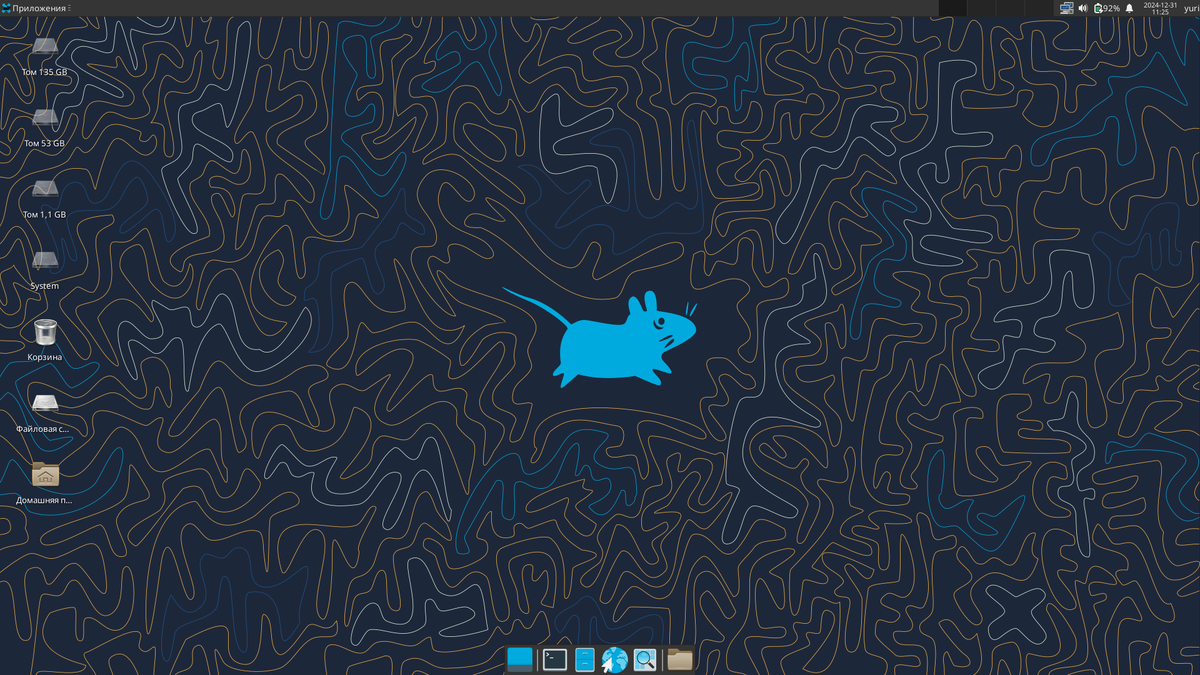
Такой базовый вид всегда вызывает недоумение и некоторые мысли - нельзя ли авторам рабочего стола XFCE придумать что-то посимпатичнее... Не будем унывать, продолжим настройки...
Настройка рабочей станции ALT Linux P11 XFCE и ALT Linux Sisyphus
Первичные настройки
Прежде всего настроим sudo. Открываем окно терминала и набираем следующую команду:
$ su -
...вводим пароль суперпользователя
Переходим в режим суперпользователя и набираем в командной строке следующую команду:
# control sudowheel enabled
Далее перезагружаемся... Команда sudo будет работать.
# reboot
Обновляем систему - для этого набираем в строке терминала следующую команду:
$ sudo epm full-upgrade -y
Вводим пароль обычного пользователя, под которым мы вошли в систему, и ждем когда система обновится... После завершения обновления перезагружаемся:
$ sudo reboot
Установка драйвера NVIDIA
Если у Вас на компьютере стоит видеокарта NVIDIA после перезагрузки откройте терминал и наберите следующую команду:
$ sudo epm play switch-to-nvidia -y
Вводим пароль обычного пользователя, под которым Вы вошли в систему и ждем окончания установки драйвера.
Если у Вас стоит дискретная видеокарта NVIDIA (ноутбук с двумя видеокартами - встроенная INTEL или AMD и выделенная NVIDIA) и Вы хотите переключить режим работы ноутбука на "только NVIDIA", то выполните следующие процедуры (в данном режиме ноутбук будет расходовать больше электроэнергии). Если у Вас одна видеокарта NVIDIA или Вы не желаете переключать режимы ноутбука (остаться в "гибридном режиме"), то следующие процедуры можно пропустить и просто перезагрузить компьютер...
Итак, для переключения ноутбука в режим "только NVIDIA" нам понадобится установка следующих пакетов:
$ sudo apt-get install envycontrol dracut dracut-tools -y
Далее перезагружаемся:
$ sudo reboot
После перезагрузки заходим в терминал и набираем следующую команду для переключения ноутбука в режим "только NVIDIA":
$ sudo envycontrol -s nvidia --force-comp --coolbits 24
Более подробно о работе и возможностях пакета envycontrol смотрите страницу проекта (envycontrol можно использовать с различными опциями).... После окончания процедуры переключения - перезагружаемся:
$ sudo reboot
Для проверки результата переключения режима после перезагрузки системы заходим в терминал м набираем команду:
$ inxi -Gxx
Вывод терминала должен быть похожим на рисунок ниже:
Обращаем внимание на строку "Device-1:" - указана видеокарта NVIDIA, а также на строку "API: OpenGL" - также указана видеокарта NVIDIA.
Установка базового программного обеспечения ALT Linux P11 или ALT Linux Sisyphus и настройка рабочего стола XFCE
Загрузим из облачного хранилища YandexDisk файл архива AltLinux_Setup.zip... Для обеих систем (как было описано выше) алгоритм первоначальных настоек одинаков.
Разархивируем архив в папку ~/Загрузки, для этого загрузим терминал и выполним следующие команды:
$ cd ~/Загрузки
$ unzip AltLinux_Setup.zip
Для запуска скрипта настройки рабочей станции XFCE выполним в терминале следующие команды:
$ cd ~/Загрузки/AltLinux_Setup
Далее...
$ ./AltLinux_Setup
При выполнении скрипта будет установлено базовое программное обеспечение, минимально достаточное для офисной работы. Также будут установлены пакеты для оформления рабочего стола XFCE и его первичные настройки.
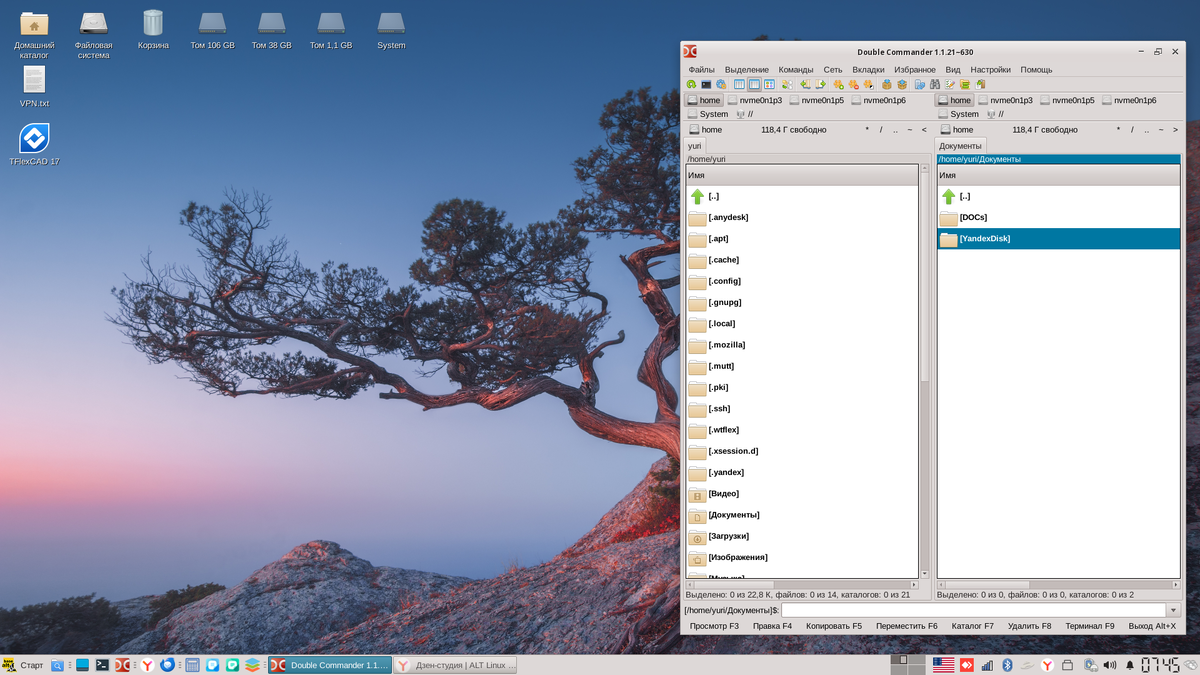
Выполнение скрипта закончится перезагрузкой компьютера, после которой пользователь увидит рабочий стол ALT Linux XFCE, как показано на рисунке ниже.
В какой-то степени данная установка аналогична дистрибутиву Simply Linux, только без сборки собственного дистрибутива...
Дальнейшие настройки "под себя" пользователь может выполнить самостоятельно...
В следующей публикации мы с Вами рассмотрим установку в представленном варианте ALT Linux Sisyphus XFCE профессионального программного обеспечения для выполнения проектно-конструкторских работ и управления проектами в среде TFlex (TFlexCAD и TFlexDOCs) компании Топ-Системы с использованием последней версии WINE.
Продолжение следует...