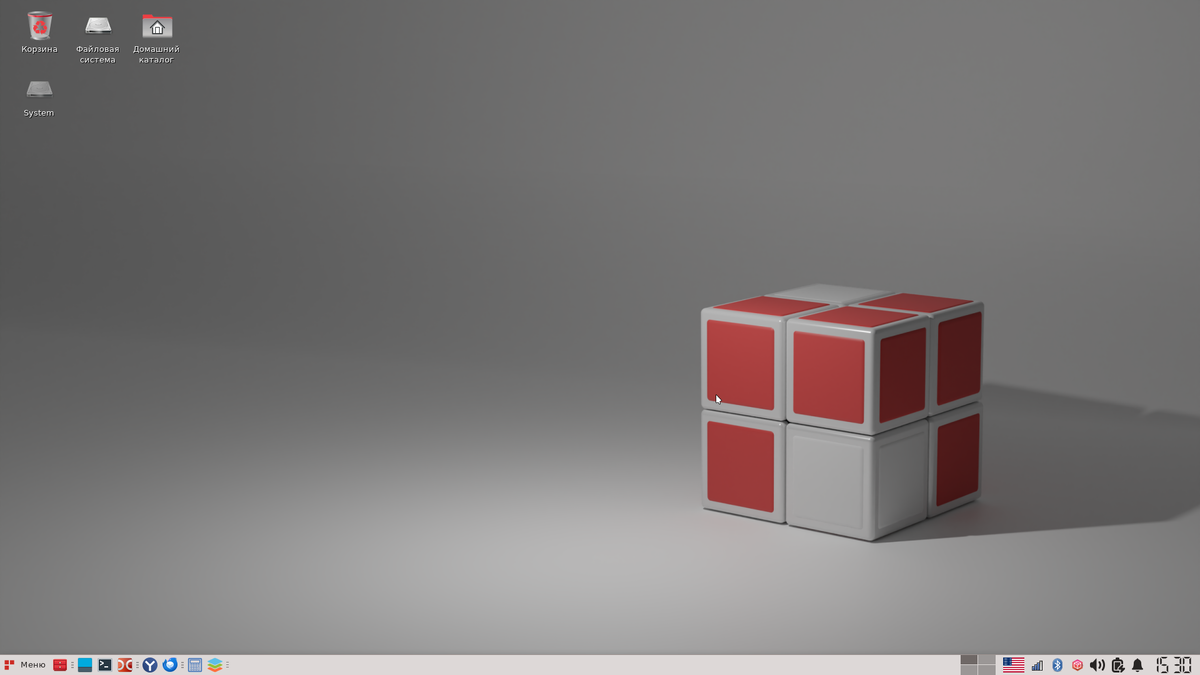
Внимательный читатель сразу же обратил внимание на изображение сверху - окно рабочего стола XFCE4 RedOS 8.0.
Да, Вы не ошиблись - это именно так...
26 февраля 2024 года - компания РЕД СОФТ объявила о выходе операционной системы РЕД ОС 8 и представила новые широкие возможности для пользователей и разработчиков.
Как писали разработчики:
"РЕД ОС 8 — это новые пользовательские графические окружения KDE и GNOME в фирменном дизайне, ядро Linux 6.6, режим киоска, актуальные и LTS-версии ключевых компонентов операционной системы, многоверсионность средств разработки, а также длительный срок поддержки."
Набор нескольких "фирменных" рабочих окружений (MATE, KDE, GNOME и Cinnamon) сразу же привлек внимание многих пользователей. Разработчики весьма эффектно поработали над дизайном системы, что выгодно отличало семейство RedOS от других российских систем, основанных на ядре Линукс.
Однако, на взгляд автора данной статьи, графическое окружение рабочего стола XFCE4 было неоправданно пропущено. По мнению автора графическое окружение операционной системы должно быть самодостаточно и минималистично, не занимать значительных вычислительных ресурсов и передавать их, прежде всего, пользовательскому программному обеспечению для выполнения пользователем необходимой деятельности.
После предварительного изучения новой версии RedOS автор данной статьи ради интереса набрал в терминале следующую команду:
$ sudo dnf search xfce4
что означает поиск в репозитории пакетов с вложением "xfce4"...
В ответ в терминале высветилось следующее:
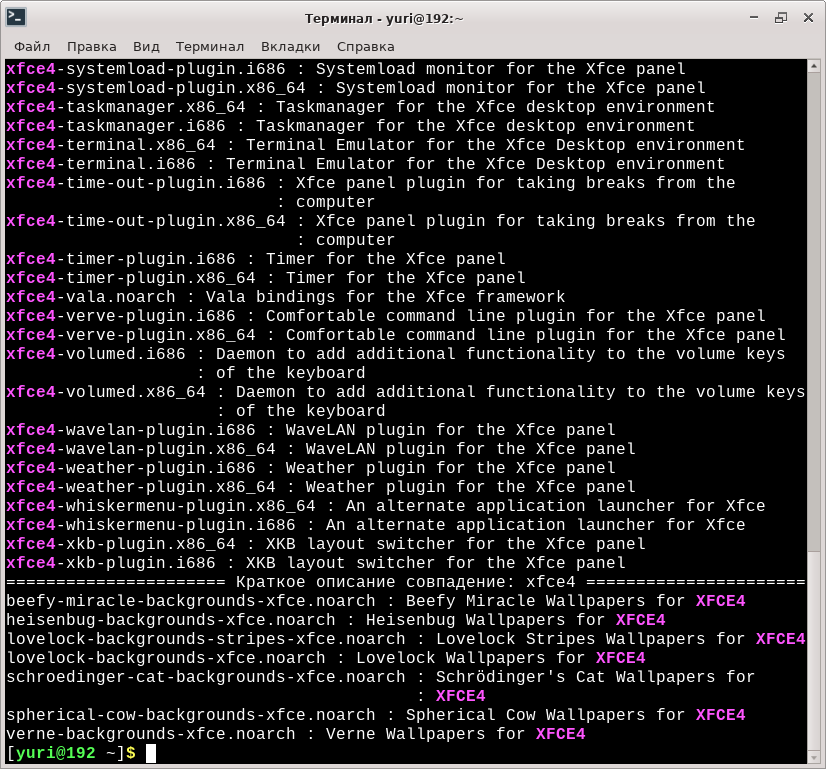
Вывод терминала показывает, что в репозитории существует набор пакетов для рабочего окружения XFCE4, однако по какой-то причине авторы операционной системы не публикуют данную возможность. Прошел уже почти год с момента выпуска первого релиза RedOS 8.0, но рабочий стол XFCE4 так и не появился...
В данной статье мы с Вами попробуем установить графическое окружение рабочего стола XFCE4 (на свой страх и риск - в качестве изучения не специфицированных возможностей системы)...
Установка графического окружения рабочего стола XFCE4 в RedOC 8.0
Установка базовой версии MATE
Загружаем по ссылке ISO образ системы. И устанавливаем ее штатными средствами на компьютер. Мы не будем здесь подробно рассматривать собственно процесс установки (как это делают многие блогеры), об этом достаточно много статей в Интернете.
Остановимся лишь на следующем:
- Устанавливаем Рабочую станцию MATE;
- Автор в своей деятельности не использует офисный пакет LibreOffice. Его весьма удачно заменяет пакет OnlyOffice Decktop Editors. Поэтому при установке в окне выбора программного обеспечения мы снимем "галочку" напротив офисного пакета LibreOffice.
В результате установки получаем на мониторе штатное окно RedOS 8.0 MATE.
Обновление системы
Набираем в терминале следующую команду:
$ sudo -E dnf update -y
Далее введите пароль пользователя, нажмите Enter и дождитесь окончания обновления системы. Затем перезагрузитесь.
Установка графического окружения рабочего стола XFCE4
Скачайте по ссылке файл архива RedOS_8_0.zip
Разархивируйте его в папку ~/Загрузки. В указанной папке появится папка RedOS_8_0. Откройте терминал и перейдите в указанную папку командой:
$ cd ~/Загрузки/RedOS_8_0
Затем запустите скрипт установки XFCE4 следующей командой:
$ ./RedOS_XFCE_Setup
Скрипт выполнит следующие действия:
- Установит из репозитория RedOS 8.0 базовый набор пакетов графического окружения XFCE4;
- Установит из репозитория RedOS 8.0 дополнительные плагины для XFCE4;
- Установит из репозитория RedOS 8.0 файловый менеджер Double Commander (предпочтение автора статьи);
- Установит из репозитория RedOS 8.0 пакет Yandex-browser (предпочтение автора статьи);
- Установит из репозитория RedOS 8.0 пакет galkulator (симпатичный калькулятор - предпочтение автора статьи);
- Скачает из Интернета дистрибутив офисного пакета OnlyOffice Desktop Editor и установит его в систему (бесплатный офисный пакет - реальная замена LibreOffice - предпочтение автора статьи);
- Скачает из Интернета пакет темы ClassicLooks для окружения XFCE4 и установит его в папку ~/themes домашней папки пользователя (предпочтение автора статьи);
- Перезагрузит систему...
Окончательная настройка графического окружения рабочего стола XFCE4
При перезагрузке компьютера после выбора пользователя перед вводом пароля в правом нижнем углу появится значок "шестеренки", кликните на него, как указано на рисунке ниже. Вместо "Plasma X11" в меню выбора графического окружения будет стоять "Сеанс XFCE". Выберите указанный сеанс, введите пароль пользователя и нажмите Enter.
После загрузки сеанса XFCE на дисплее появится довольно-таки "угрюмый" рабочий стол по умолчанию...
Загружаем терминал и набираем следующую команду:
$ cd ~/Загрузки/RedOS_8_0
Т.е переходим в папку, куда был разархивирован архив RedOS_8_0.zip
Далее удаляем папку настроек рабочего стола XFCE4, который находится по в папке ~/.config
$ rm -fR ~/.config/xfce4
И копируем папку настроек рабочего стола из архива RedOS_8_0.zip в папку ~/.config
$ cp -r xfce4 ~/.config
Разработчики RedOS 8.0 не рекомендуют иметь установленными несколько графических оболочек. Поэтому удалим графическое окружение рабочего стола MATE следующей командой:
$ sudo dnf remove @MATE -y
Вводим пароль пользователя, после удаления MATE перезагружаем систему.
После перезагрузки системы и авторизации пользователя на экран компьютера загружается предварительно настроенный рабочий стол XFCE4.
Перед нами легковесное графическое окружение рабочего стола XFCE4 с предварительной установкой минимально необходимого программного обеспечения для офисной работы.
Установка необходимого дополнительного программного обеспечения пользователь может осуществить самостоятельно.
В следующих публикациях мы ознакомимся с некоторыми дополнительными настройками и установками в RedOS 8.0 XFCE.
Продолжение следует...