Ваш iPhone — это удобный и мощный инструмент, но иногда количество приложений на домашнем экране превращает его в настоящий хаос. И вот тут возникает вопрос: как скрыть лишние приложения, не удаляя их? Сегодня мы разберём все возможные способы, чтобы ваш домашний экран стал чище и удобнее.
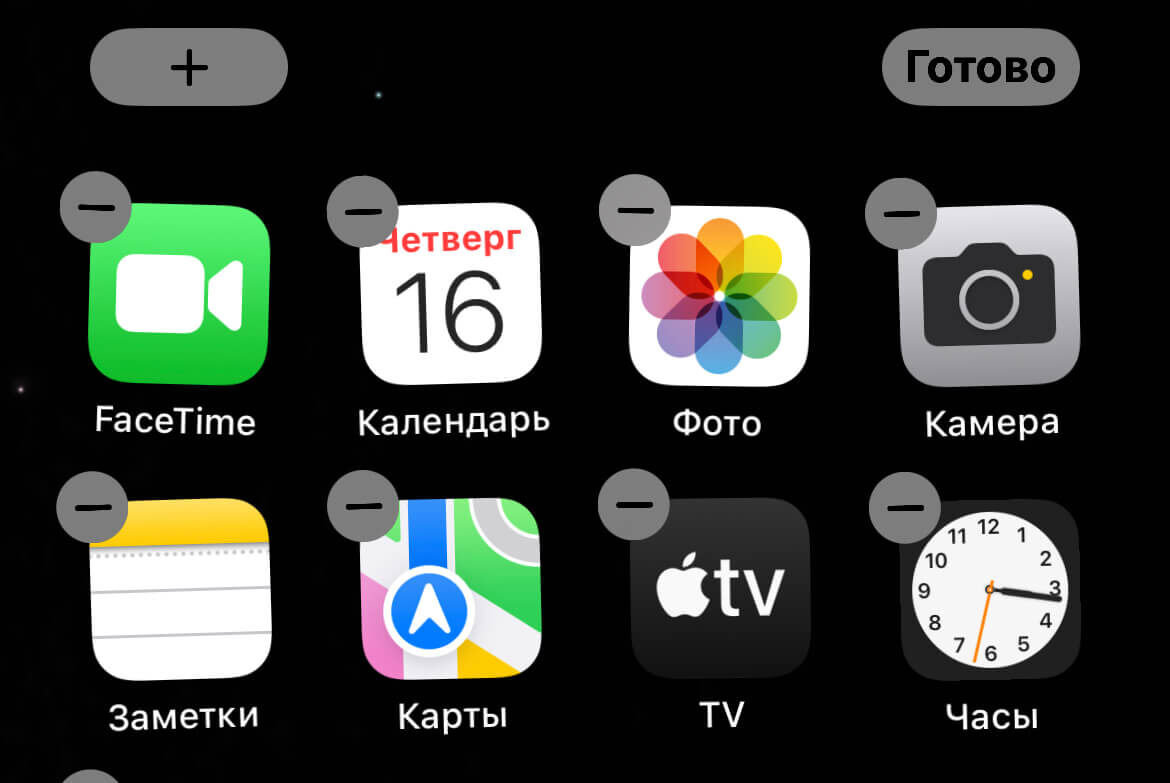
👉 Ещё больше полезных советов и скрытых возможностей iPhone читайте в нашем телеграм-канале «Не баг, афича». Подпишитесь — вам точно понравится!
❤️ Поставьте лайк или напишите комментарий, если этот пост оказался полезным. Это поможет нам понять, что нравится вам больше всего!
1. Почему стоит скрывать приложения, а не удалять их?
Удаление приложений — это радикальный шаг, который подходит далеко не всегда. Иногда приложение нужно оставить, но оно вам не нужно на виду каждый день. Например:
- Системные приложения, которые нельзя удалить (например, «Календарь» или «Акции»).
- Рабочие приложения, которые используются редко, но их важно сохранить.
- Утилиты для отслеживания, хранения данных или архивов.
💡 Скрытие приложений помогает сохранять доступ к ним через поиск или библиотеку приложений, при этом очищая домашний экран от визуального шума.
2. Используйте библиотеку приложений 📂
С библиотекой приложений, появившейся в iOS 14, скрыть приложения стало проще простого. Вот как это сделать:
- Нажмите и удерживайте иконку приложения на домашнем экране.
- Выберите «Удалить с экрана «Домой»».
- Приложение переместится в библиотеку приложений, но останется доступным через поиск или разделы в библиотеке.
📌 Библиотека приложений автоматически группирует ваши программы по категориям, например «Социальные сети», «Развлечения» или «Работа». Это упрощает поиск и использование скрытых приложений.
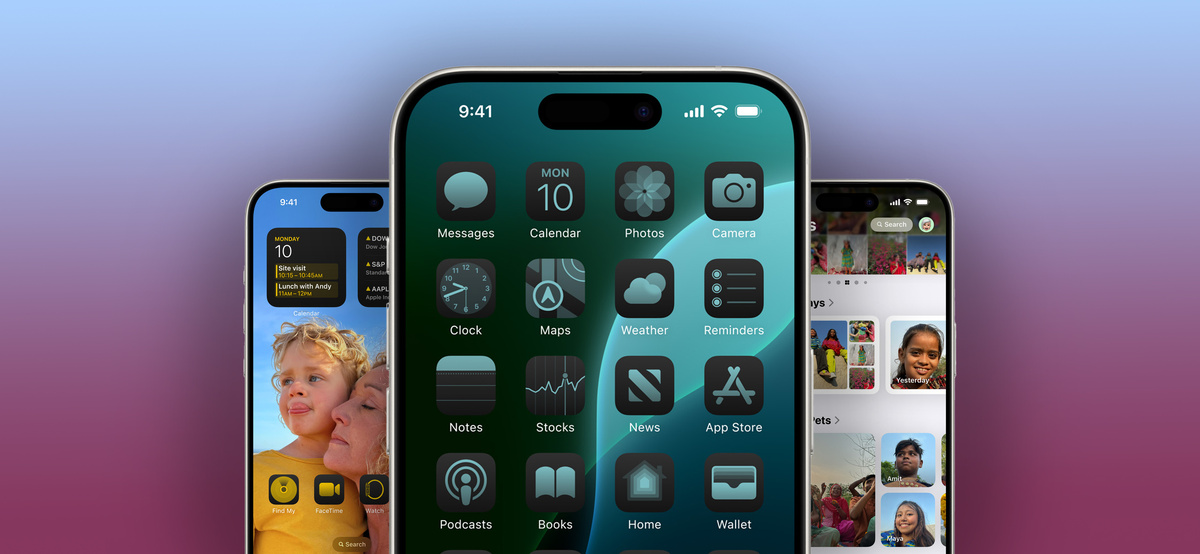
Пример: Если у вас много социальных сетей, таких как Instagram, TikTok или ВКонтакте, вы можете скрыть их с главного экрана, оставив только важные программы. Теперь их можно найти в разделе «Социальные сети» в библиотеке.
3. Создание скрытых страниц на экране «Домой» 🌟
Если вы хотите скрыть сразу несколько приложений, можно убрать их на отдельную страницу и скрыть её:
- Зажмите пустое место на экране «Домой», чтобы перейти в режим редактирования.
- Нажмите на точки внизу экрана, показывающие количество страниц.
- Снимите галочку с той страницы, которую хотите скрыть.
💡 Приложения с этой страницы останутся на устройстве, но не будут видны на домашнем экране. Вы всегда сможете снова включить страницу или найти приложение через поиск.
4. Скрытие системных приложений: возможно ли?
Хотя удалить системные приложения нельзя, их тоже можно скрыть. Например, такие приложения, как «Калькулятор», «Напоминания» или «Акции». Для этого:
- Переместите их в папку на последней странице экрана.
- Или воспользуйтесь библиотекой приложений, как описано выше.
💡 Знаете ли вы, что даже такие базовые программы, как «Календарь», могут быть скрыты через настройки экранного времени?
5. Экранное время и ограничения контента 🚫
Этот способ отлично подойдёт для родителей, которые хотят ограничить доступ к приложениям для детей, или для тех, кто хочет меньше отвлекаться.
- Перейдите в «Настройки» → «Экранное время» → «Ограничения контента и конфиденциальности».
- Включите функцию ограничений и настройте доступ к приложениям.
- Можно полностью скрыть определённые приложения, установив возрастной лимит (например, убрать игры с возрастным рейтингом 12+).
📌 Это не только помогает скрывать лишние приложения, но и создаёт условия для более осознанного использования iPhone.
6. Папки: упорядочивайте и скрывайте 👀
Ещё один способ — создание папок. Это классический способ скрыть приложение в толпе других:
- Создайте папку, перетащив одно приложение на другое.
- Переместите в папку ненужное приложение.
- Разместите папку на последней странице экрана «Домой» или уберите её в библиотеку приложений.
💡 Например, приложения для редактирования фото (VSCO, Lightroom) можно объединить в папку и скрыть с глаз долой, но всегда держать под рукой.
7. Секретное использование Siri и поиска 🔍
Даже если приложение скрыто, вы всегда можете найти его с помощью поиска Spotlight или голосового помощника Siri. Просто введите название программы в строку поиска или скажите Siri, чтобы она открыла нужное приложение.
👉 Хотите узнать ещё больше секретов iPhone? Подписывайтесь на наш телеграм-канал «Не баг, а фича». Там вас ждут интересные лайфхаки и советы!
❤️ Понравился пост? Ставьте лайк и пишите в комментариях, какие приложения вы бы хотели спрятать!