Вы когда-нибудь случайно удаляли важные фотографии или видео на своём iPhone? Это может быть настоящей катастрофой, особенно если речь идёт о ценных воспоминаниях. Но не паникуйте! У Apple есть несколько встроенных инструментов, которые помогут вам восстановить файлы, а мы расскажем, как ими воспользоваться.
👉 Не забывайте: ещё больше полезных советов по работе с iPhone вы найдёте в нашем телеграм-канале «Не баг, афича». Подписывайтесь, чтобы не пропустить ничего важного!
Поставьте лайк ❤️ или оставьте комментарий, если эта статья оказалась полезной. Это помогает нам создавать больше качественного контента для вас!
1. Папка «Недавно удалённые»
Первая остановка для восстановления ваших фотографий и видео — папка «Недавно удалённые».
Что это такое?
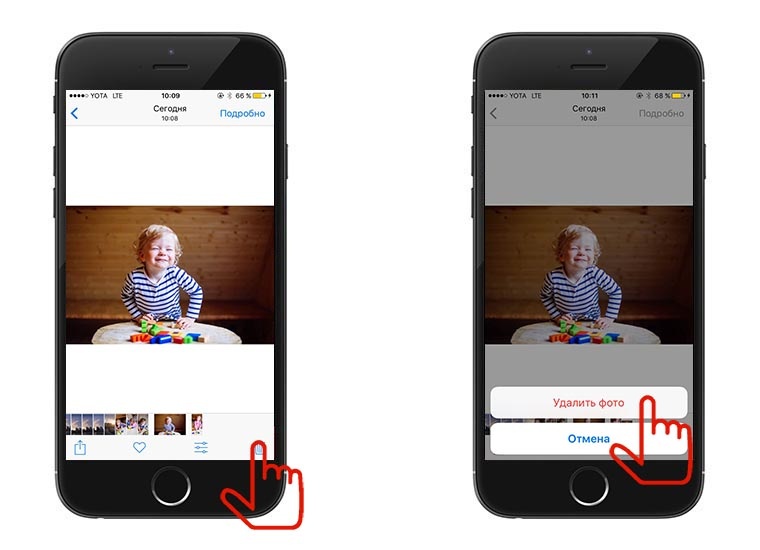
Когда вы удаляете фото или видео на iPhone, они не исчезают сразу. Вместо этого файлы перемещаются в папку «Недавно удалённые», где хранятся 30 дней.
Как восстановить:
- Откройте приложение «Фото».
- Перейдите в «Альбомы» и прокрутите вниз до папки «Недавно удалённые».
- Найдите нужные файлы, выберите их и нажмите «Восстановить».
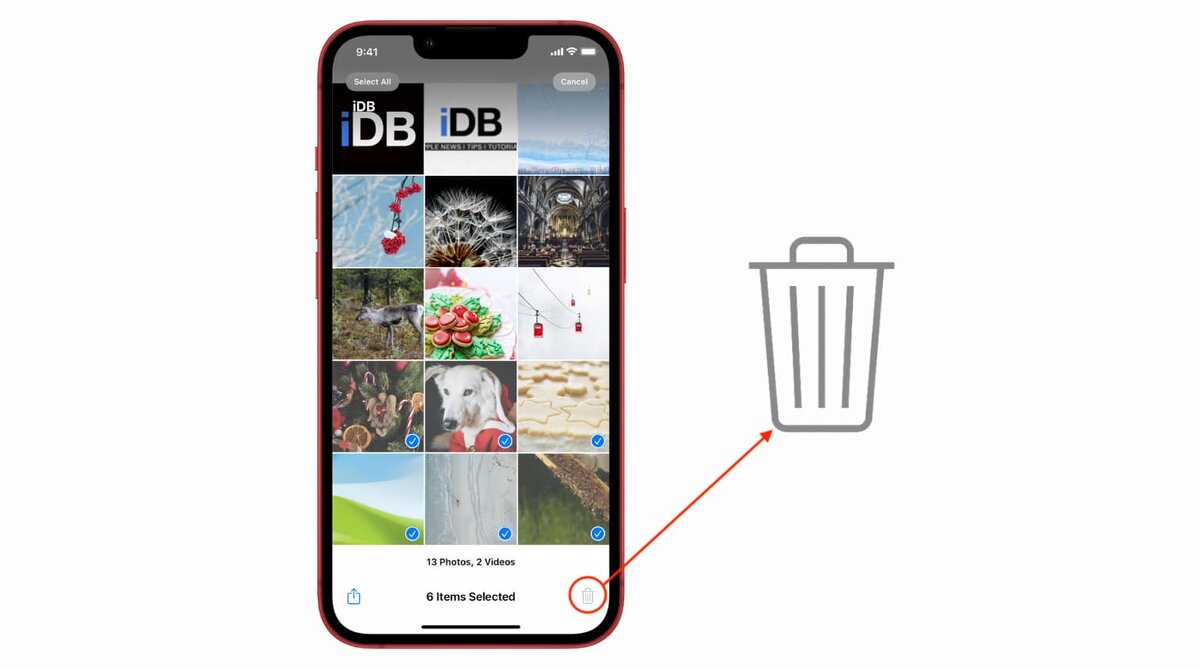
Эта функция спасает в большинстве случаев, но будьте внимательны: по истечении 30 дней файлы удаляются окончательно.
2. iCloud: ваш надёжный помощник в облаке ☁️
Если вы используете iCloud для синхронизации фотографий, у вас есть ещё один шанс на восстановление.
Как это работает:
Все фото и видео, которые вы удаляете с iPhone, также удаляются из iCloud, но и там они попадают в папку «Недавно удалённые», если синхронизация включена.
Как проверить:
- Авторизуйтесь под своим Apple ID.
- Перейдите в раздел «Фото» → «Недавно удалённые».
- Выберите нужные файлы и восстановите их.
Преимущество iCloud — доступ к файлам из любого устройства. Главное — убедитесь, что ваш аккаунт синхронизирован с телефоном.
3. Резервные копии iPhone через iTunes или Finder
Если фото или видео не удалось найти в папке «Недавно удалённые» или в iCloud, можно попробовать восстановить их из резервной копии.
Как это сделать:
- Подключите iPhone к компьютеру.
- Если вы используете macOS Catalina и новее, откройте Finder. Если у вас более старая система или Windows — откройте iTunes.
- Выберите ваш iPhone в списке устройств.
- Нажмите «Восстановить из резервной копии».
Важно: этот процесс вернёт iPhone к состоянию на момент создания копии. Убедитесь, что у вас есть актуальная резервная копия.
4. Использование сторонних приложений для восстановления 📂
Если ни один из способов не сработал, можно воспользоваться специальными приложениями для восстановления данных.
Примеры:
- Dr.Fone. Это приложение позволяет восстанавливать удалённые файлы прямо с устройства, даже если они не находятся в папке «Недавно удалённые».
- Tenorshare UltData. Работает с iPhone и iCloud, а также может восстановить файлы из резервных копий.
- iMobie PhoneRescue. Ещё одно популярное решение, которое поддерживает восстановление фотографий, видео и других данных.
Как это работает:
- Скачайте и установите приложение на компьютер.
- Подключите iPhone к ПК или Mac.
- Следуйте инструкциям на экране для поиска и восстановления удалённых файлов.
Эти приложения могут быть платными, но их бесплатные версии часто позволяют проверить, какие файлы могут быть восстановлены.
5. Советы для предотвращения потери данных
Чтобы избежать подобных ситуаций в будущем, следуйте этим рекомендациям:
- Регулярно делайте резервные копии. Это можно настроить в iCloud или через компьютер.
- Убедитесь, что у вас включена функция «Фото iCloud». Это автоматически сохраняет ваши снимки в облаке.
- Проверяйте, что вы удаляете. Если вы не уверены, удалите фото временно, переместив их в отдельный альбом.
👉 Больше полезных советов по использованию iPhone ищите в нашем телеграм-канале «Не баг, а фича». Подпишитесь, чтобы узнавать лайфхаки первыми!