Наверно вы когда-нибудь слышали такое сочетание как Windows и Android, а вы думали над тем как совместить детища двух крупнейших корпораций без надоедливых эмуляторов? Думаю да, ведь в Windows 11 в 2022 году анонсировали Подсистему windows для android (WSA).
И когда ее устанавливаешь, думаешь что вот сейчас запустишь это чудо, и.. спустя некоторое время понимаешь, что души нету в этих американских микромягких, да и не было между прочим...
Так вот, основная проблема, по которой я пишу данную статью, это то что когда хочешь установить себе андроид на ПК и там только Amazon Appstore, который не работает в РФ, да еще там только 50 приложений, тебе не остается выбора как удалить эту бесполезную.. даже название забыл.
Так вот, чтобы это исправить, мы удаляем WSA если она была до этого установлена, это можно проверить поискав в Пуске.
Но для начала нужно понять какая у вас архитектура:
Зажимаем клавиши Win + R и вводим msinfo32, жмем Enter и ищем пункт тип системы:
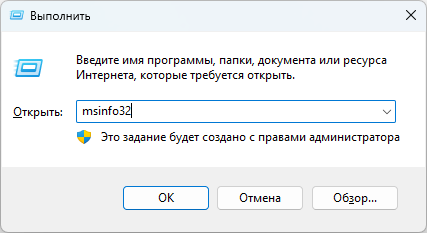

В первом пункте в зависимости от содержания делаем следу.щее:
Примечание: если у вас Windows 10 х64 то ваш файл тут. И если у вас windows 7/8/8.1/10 х32, то к сожалению подсистему просто не установить.
Компьютер на базе х32: microsoft не выпускала версий х32, сожалею.
Компьютер на базе х64: скачиваем наш архив по этой ссылке.
Компьютер на базе arm64: тоже скачиваем архив по ссылке.
Итак, допустим вы уже скачали этот файл, теперь нам надо скачать программу 7z с официального сайта, или же народное средство всех любителей компуктеров -- WinRar, для того чтобы это дело распаковать. Там тоже скачиваем в зависимости от архитектуры вашей системы.
Запускаем установочную программу 7z и ищем в загрузках наш архив, переходим в проводник, выделяем его и кликаем правой кнопкой мыши, ищем строчку 7z в выпадающем меню, и в втором меню мы выбираем распаковать. Далее мы это распаковываем по пути C:\ можете прямо вставить этот путь, и ждем распаковки. Можно распаковать и в другие места но я настоятельно рекумендую локальный диск
Архив распакован у нас в корень диска С, его мы переименовываем в WSA, и открываем эту папку, запускаем файл Run.but или же запускаем сценарий Run это одно и тоже. У нас запустился скрипт и советую подождать когда эти два окна подсистемы откроются и потом они сами закроются)
Наконец, после того как мне пришлось кучу раз тыкать мышкой на запустить, пакеты автоматически установились.
Далее, ждем полминуты и в командной строке вводим на английском языка строчную Y. И перезагружаемся.
Перезагрузились, и теперь снова запускаем тот же файл run.bat или просто run потом у нас будет два окна. И жмем разрешить. Установка продолжается, и вот оно! Приближается ко мне, скоро забуду об эмуляторах.
спойлер - жаль тут нету специальных инструментов для игр, какие есть в эмуляторах типа LDPlayer, BlueStacks, Memu, и тому подобных.
И... запускается Play Market, да, тот самый что есть на наших смартфонах, в крайнем случае, у большей части населения.
Заходим и входим в наш аккаунт Google. Большую часть мы сделали.
Теперь, когда сама подсистема у нас установилась ищем приложение - снизу.
Его мы открываем(зеленый значок), или те кто плохо различает цвета - это самый первый значок на скриншоте, также во время установки может открыться окно Magisk, можете просто закрыть его, ведь это приложение нам не нужно.
Открываем настройки подсистемы, переходим в дополнительные параметры, далее мы включаем режим разработчика, и смотрим как нам удобней будет пользоваться подсистемой. Если у вас много оперативной памяти и она часто свободна и вы часто пользуетесь подсистемой - непрерывный режим, если мало оперативной памяти - по мере надобности и часточно выполняемая, в таком случае запускаться будет какое то время, но зато сохранит ваши золотые гигабайты ОЗУ. Фокус окна я поставил на независимый, сам незнаю что это значит - но мне так нравится).
Теперь у вас все настроено можете пользоваться! Приложения можно запускать как с рабочего стола, так и из меню пуск.
Также можно скачать рустор, ну и впринципе, теперь можно и работать с приложениями для андроида( .apk , .xapk)
Желаю всем удачи! Донатик заслужил?