
Резюме
Папка Библиотеки в macOS содержит файлы и настройки, используемые операционной системой и её приложениями. Большую часть времени вы можете её игнорировать, но стоит знать, что это такое и для чего она нужна.
Что такое папка Библиотеки и где её найти?
Существует как минимум три папки Библиотеки в macOS. Во всех случаях они содержат файлы, относящиеся к операционной системе и установленным приложениям. Это могут быть важные системные файлы, скрипты, настройки, кэши и так далее.
Первая - это папка Системной Библиотеки. Она расположена по адресу /System/Library/ и содержит необходимые файлы и настройки, способствующие работе macOS. Эта папка заблокирована — вы можете увидеть, что внутри, но не можете редактировать её (и вам это не нужно).
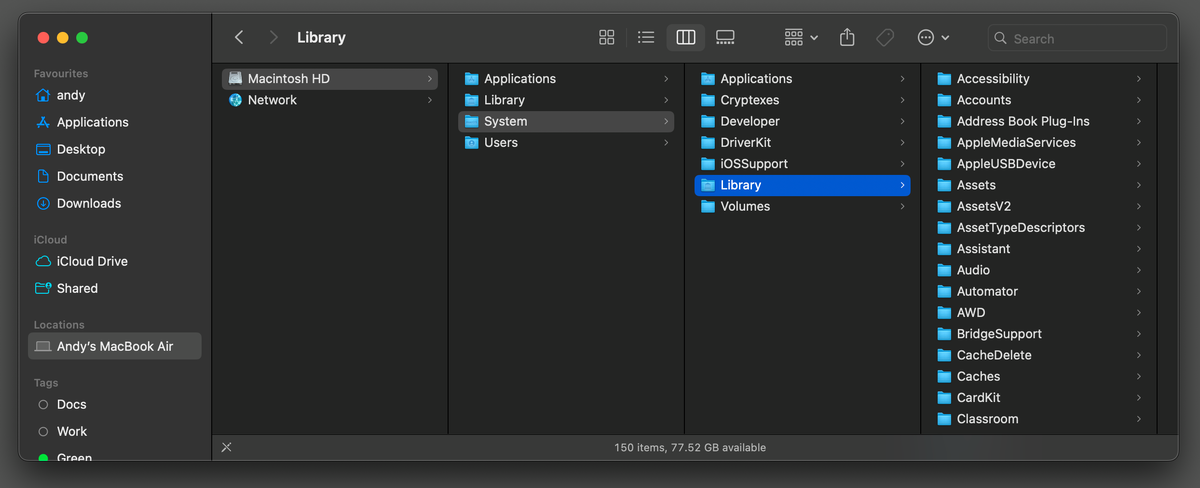
Следующая — это то, что я называю Корневой Библиотекой, которая находится по адресу /Library/. Она содержит файлы, настройки, кэши и многое другое, доступное для каждого аккаунта пользователя на вашем Mac. Вам на самом деле не нужно заглядывать в эту папку.
Вы можете её редактировать, но нет необходимости, и вы можете разрушить что-то, если не знаете, что делаете.
Третья - это папка Пользовательской Библиотеки. Именно она наиболее интересует вас, так как содержит файлы, настройки, кэши и другие вещи, специфичные для вашей настройки macOS. Она доступна только для вашего пользовательского аккаунта, и её содержимое меняется в ходе вашего повседневного использования. Каждый пользовательский аккаунт на вашем Mac имеет свою собственную папку пользовательской библиотеки.
Папка пользовательской библиотеки находится по адресу /users/[ваше имя пользователя]/Library/. Она скрыта по умолчанию, и на то есть веские причины. Папка полностью редактируемая, но не стоит бездумно менять или удалять что-либо. Вы можете легко остановить работу приложений или компонентов системы, если сделаете что-то не так.
Самый простой способ открыть папку Пользовательской Библиотеки — это через Finder. Нажмите на рабочий стол или откройте его из Dock, выберите «Перейти» в строке меню, удерживайте клавишу Option и затем выберите «Библиотека».
Что в папке Пользовательской Библиотеки?
Откройте папку Библиотеки, чтобы просмотреть подпапки внутри.
В некоторых из них очевидно, для чего они нужны. Например, папка Audio содержит ваши петли и дополнения GarageBand; Mail и Messages имеют ваши входящие сообщения и базы данных сообщений; Fonts содержит любые сторонние шрифты, скачанные и установленные вами (системные шрифты находятся в Системной Библиотеке, где их нельзя удалить). Preferences содержит настройки предпочтений для функций macOS и ваших приложений.
Некоторые папки имеют бессмысленные названия, и их можно игнорировать. Если вы переключитесь на режим списка в окне Finder, затем нажмёте «Размер» вверху, вы отсортируете содержимое библиотеки по размеру с самыми большими папками первыми. Application Support, Caches и Containers часто будут среди трёх крупнейших.
Application Support содержит данные и файлы, специфичные для приложений, включая такие вещи, как темы, сохраненные игры, плагины и другие ресурсы, которые приложения используют для корректной работы.
Кэши могут быть самой крупной папкой. Многие приложения временно хранят данные, чтобы быстрее к ним обращаться, и эта папка (обычно) является местом, где они находятся. Она будет особенно большой, если вы используете медиапрограммы, такие как Spotify, которые сохраняют песни, которые вы слушаете, чтобы вам нужно было загружать их только один раз.
Containers — это место, где приложения хранят файлы и данные в изолированном пространстве, недоступном для других приложений.
Как управлять папкой Библиотеки (и нужно ли это?)
Папка Библиотеки может сильно увеличиваться в объёме, хотя она также может сокращаться время от времени, поскольку приложения неплохо справляются с управлением такими вещами, как кэши. Так нужно ли вам управлять ею вручную?
В большинстве случаев нет, если только у вас действительно не осталось места и вам нужно вернуть как можно больше. И если вы хотите её очистить, обычно это можно сделать через интерфейс любого приложения, которое вы хотите управлять. Так, например, вы можете очистить кэш Spotify из самой программы Spotify, или очистить кэш браузера в Safari или Chrome.
Но иногда стоит заглянуть в папку библиотеки, чтобы посмотреть, что можно удалить. Некоторые приложения, такие как Discord, не позволяют вам очищать кэш, так что вам нужно сделать это вручную. Откройте папку Caches, найдите приложение, затем определите папку кэша и удалите её содержимое. Если не можете найти её, проверьте папку Application Support, в которой некоторые приложения хранят свой кэш.
macOS также не всегда корректно удаляет приложения и часто оставляет папки, которые вам больше не нужны. Просмотрите папки Containers и Application Support, чтобы увидеть, содержат ли они что-то, относящееся к приложениям, которые вы больше не используете — приложения Adobe и Microsoft Office известны тем, что не удаляются чисто.
Вы можете полностью удалить эти папки; просто убедитесь, что не удаляете папки для приложений, которые у вас ещё есть, иначе вам придётся их переустановить.
Лучшим вариантом будет установка AppCleaner для корректного удаления приложений Mac.
Есть ещё несколько моментов, о которых стоит помнить. Если вы добавили слово в свой словарь, которое хотите удалить, вы можете сделать это, найдя папку Spelling и отредактировав файл LocalDictionary в TextEdit. На более старых Mac вы можете часто найти остаточные настройки от удалённых приложений в Preferences. Вы можете удалить их через папку PreferencePanes.
Основная папка пользовательской библиотеки скрыта не без причины. Вам не нужно заглядывать в неё часто, и вы можете остановить работу своих приложений, если случайно удалите что-то не то. Но полезно знать, что такое папка Библиотеки и почему их три. Как минимум, вы можете освободить несколько гигабайт, удалив кэши, когда у вас очень мало места.
Если вам понравилась эта статья, подпишитесь, чтобы не пропустить еще много полезных статей!
Новинка! На нашем канале в Яндекс Дзен появилась премиум подписка, которая позволяет читать статьи без рекламы и получать доступ к эксклюзивным материалам, недоступным обычным пользователям. Будем рады, видеть вас в числе премиум пользователей!
Вы также можете читать наши материалы в:
- Telegram: https://t.me/gergenshin
- Яндекс Дзен: https://dzen.ru/gergen
- Официальный сайт: https://www-genshin.ru